
4. Модуль «Киты»
Ссылка на модуль: https://my.whalepro.org/wallets
4.1. Общие сведения о модуле Киты
Модуль китов позволяет:
- Следить за кошельками на графиках в привычном нам интерфейсе tradingview.
- Получить доступ к базе данных с кошельками китов через графический интерфейс, чтобы можно было фильтровать адреса, как товары в интернет-магазин, получая нужную выборку.
Как только мы найдём кита, действия которого нам нравятся на графике (к примеру, он банально сливал на пике цены, а пополнял свой баланс на её дне), нам нужно настроить уведомление, которое бы приходило нам на телефон (желательно в telegram), в котором нам надо иметь возможность настроить его
4.2. Интерфейс модуля
После регистрации на платформе перед нами такой интерфейс в модуле кошельков.
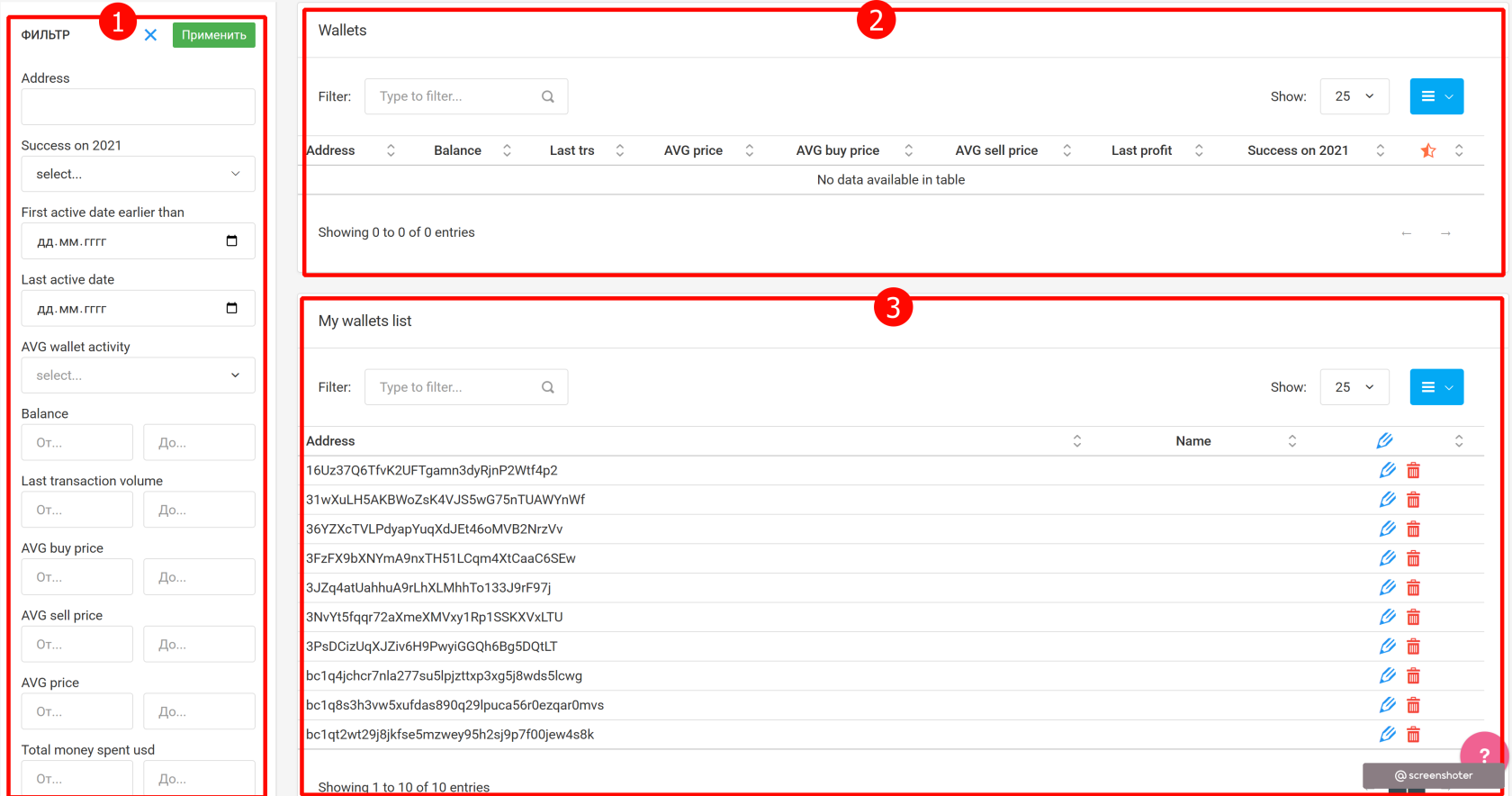
1 -- область фильтров для отбора кошельков из базы данных.
2 -- область вывода найденных кошельков по фильтрам в табличном виде
3 -- область добавленных в избранное найденных кошельков, которые вам понравились.
Рассмотрим для начала метрики фильтров для вывода кошельков из базы данных.
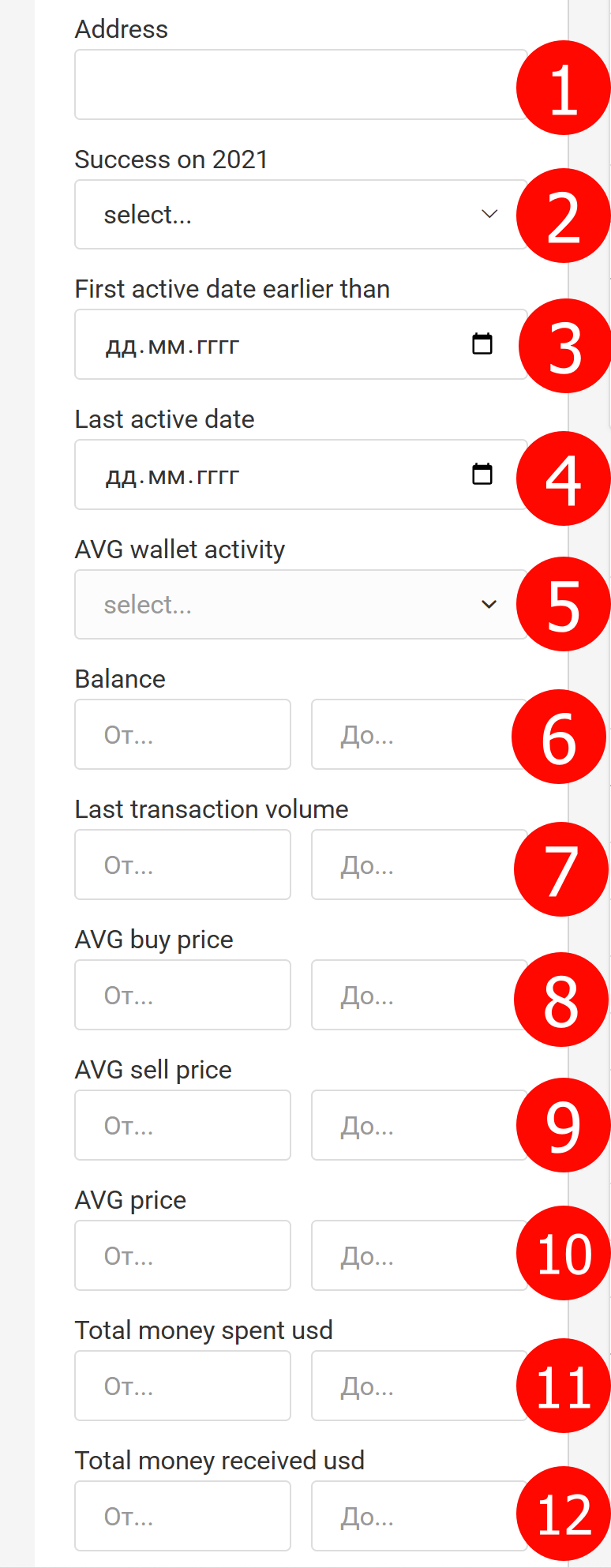
1 -- Address
Сюда можно вставлять непосредственно адрес кошелька, если вы его знаете.
2 -- Success in 2021
Это субъективный показатель успешности кошелька в 2021 году. Используйте осторожно, так как данные взяты за ограниченный промежуток времени, и нет гарантии, что после 2021 года кошелёк продолжал вести себя успешно.
3 -- First active date earlier than
Здесь можно настроить дату, ДО которой кошелёк должен был быть активным
4 -- Last active date
Здесь можно настроить дату, когда кошелёк был активным последний раз
5 -- AVG wallet activity
Здесь можно выбрать степень активности кошелька в среднем. Поддерживаются значения:
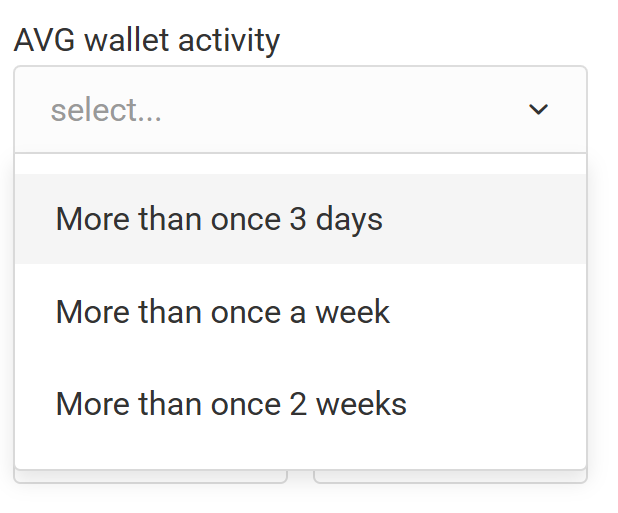
More than once 3 days -- Более одно раза за 3 дня в среднем за весь период истории
More than once a week -- Более одно раза в неделю за весь период истории
More than once 2 week -- Более 2 раз в неделю за весь период истории
6 -- Balance
Указывается текущий баланс кошелька (Вилка значений)
7 -- Last transaction volume
Указывается объём последней задокументированной транзакции в базе данных
8 -- AVG buy price
Указывается средняя цена, по которой кошелёк покупал биткоины (точнее курс BTCUSDT в среднем во время того, как на баланс кошелька поступали BTC)
9 -- AVG sell price
Указывается средняя цена, по которой кошелёк продавал биткоины (точнее курс BTCUSDT в среднем во время того, как с баланса кошелька уходили BTC)
10 -- AVG price
Указывается средняя цена активов кошелька на данный момент
11 -- Total money spent usd
Указывается общее количество потраченных USD (предполагается, что владелец кошелька покупал биткоины за USD)
12 -- Total money received usd
Указывается общее количество полученных USD (предполагается, что владелец кошелька продавал биткоины за USD)
4.3. Использование модуля
Механика работы предельно проста: фильтруем слева данные (1), справа получаем список конкретных кошельков (2). Затем добавляем в избранное кошельки.
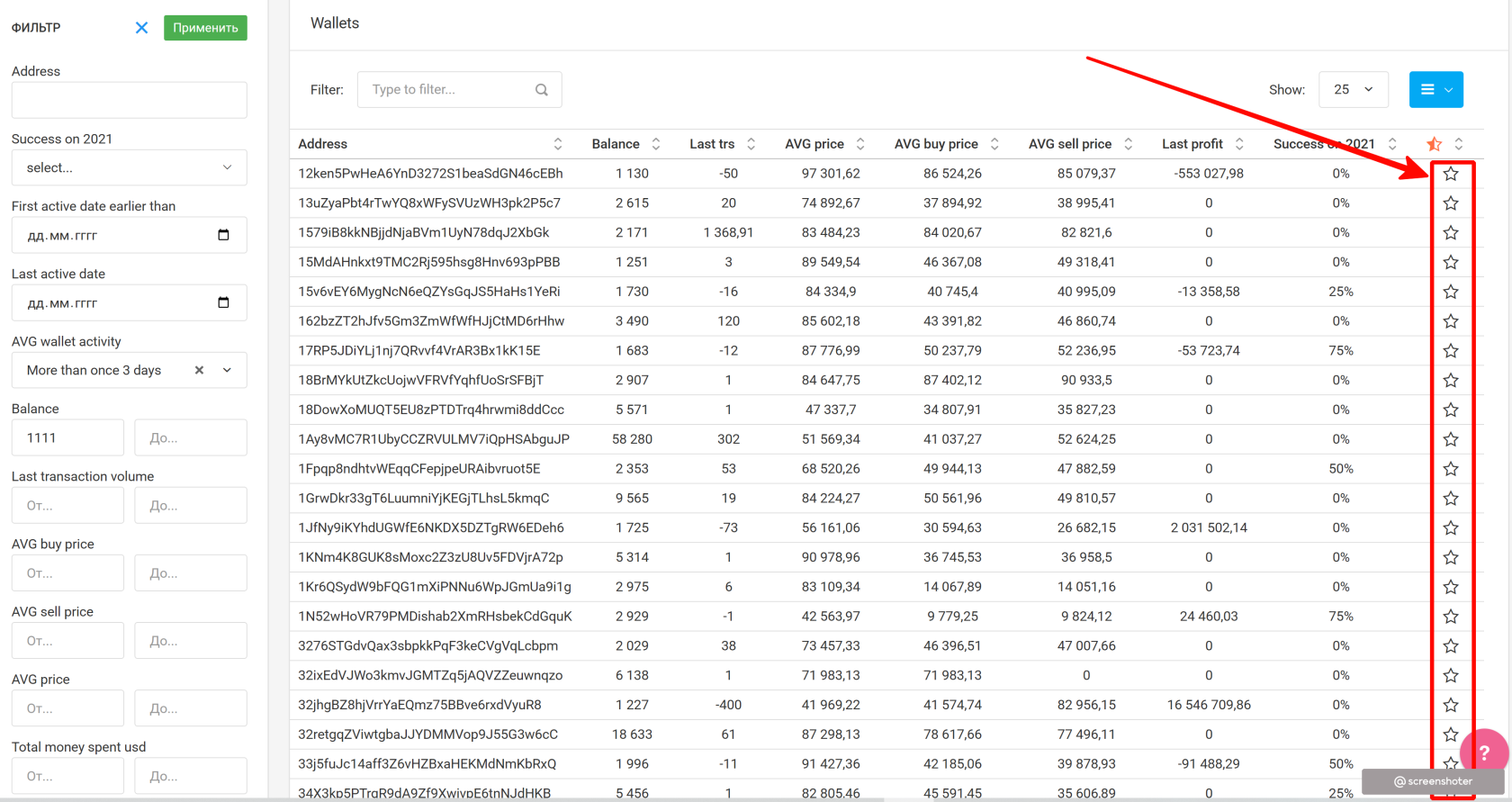
Также в 2025 году добавили возможность быстрого предварительного просмотра того, как вёл себя кошелёк за последний год на 1d таймфрейме.
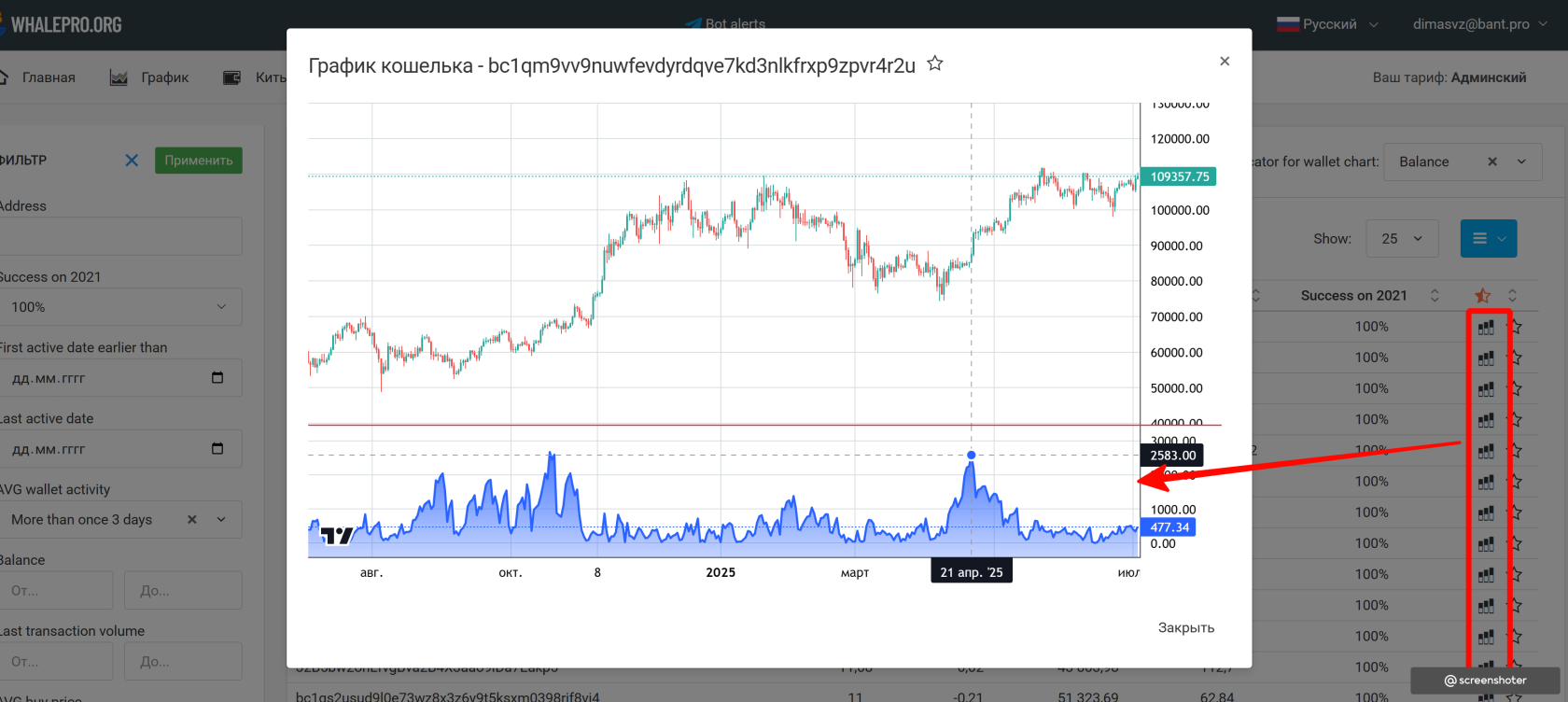
Если увиденное вам нравится, т.е. есть какие-то закономерности, то вы можете добавить дальше такой кошелёк в Избранное.
После этого идём в модуль график и открываем там индикатор кошельков. Например, BTC wallet balance (баланс кошелька):
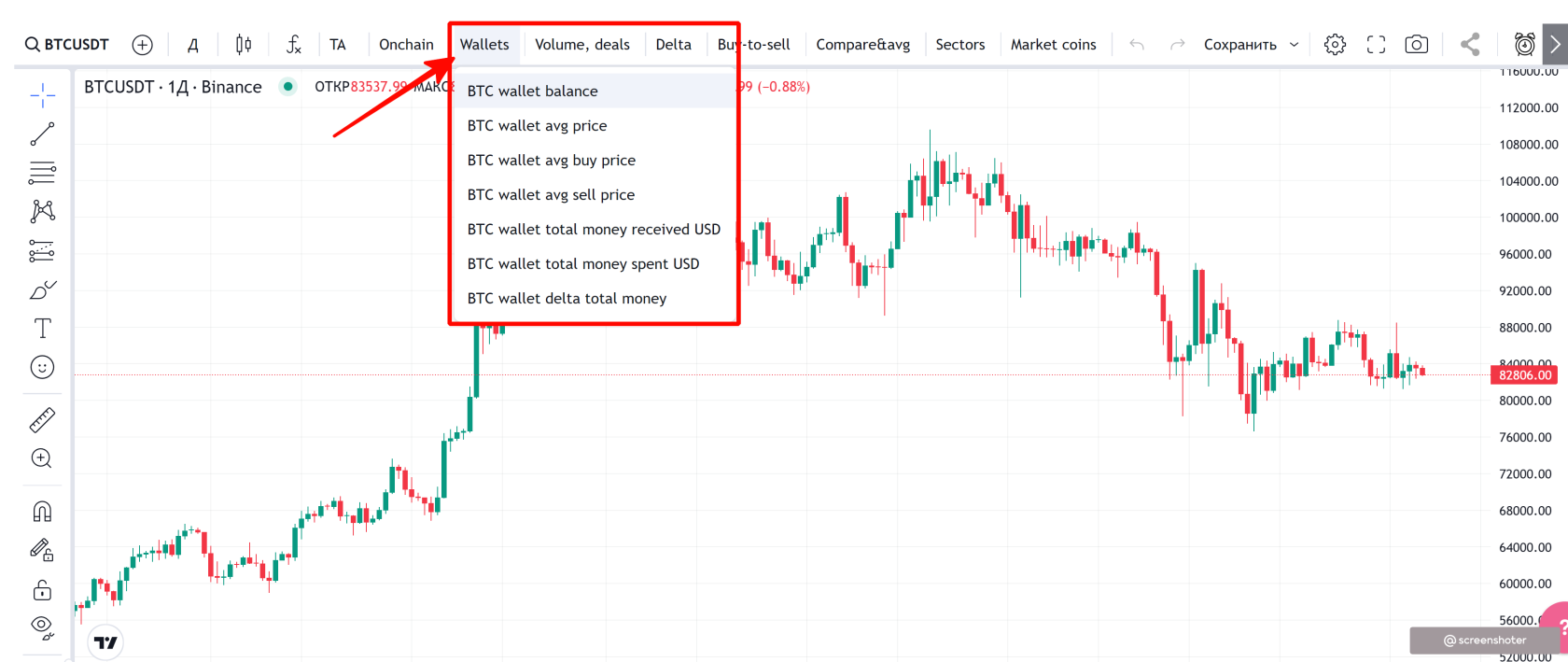
В индикаторе открываем настройки и видим добавленные в избранное кошельки.
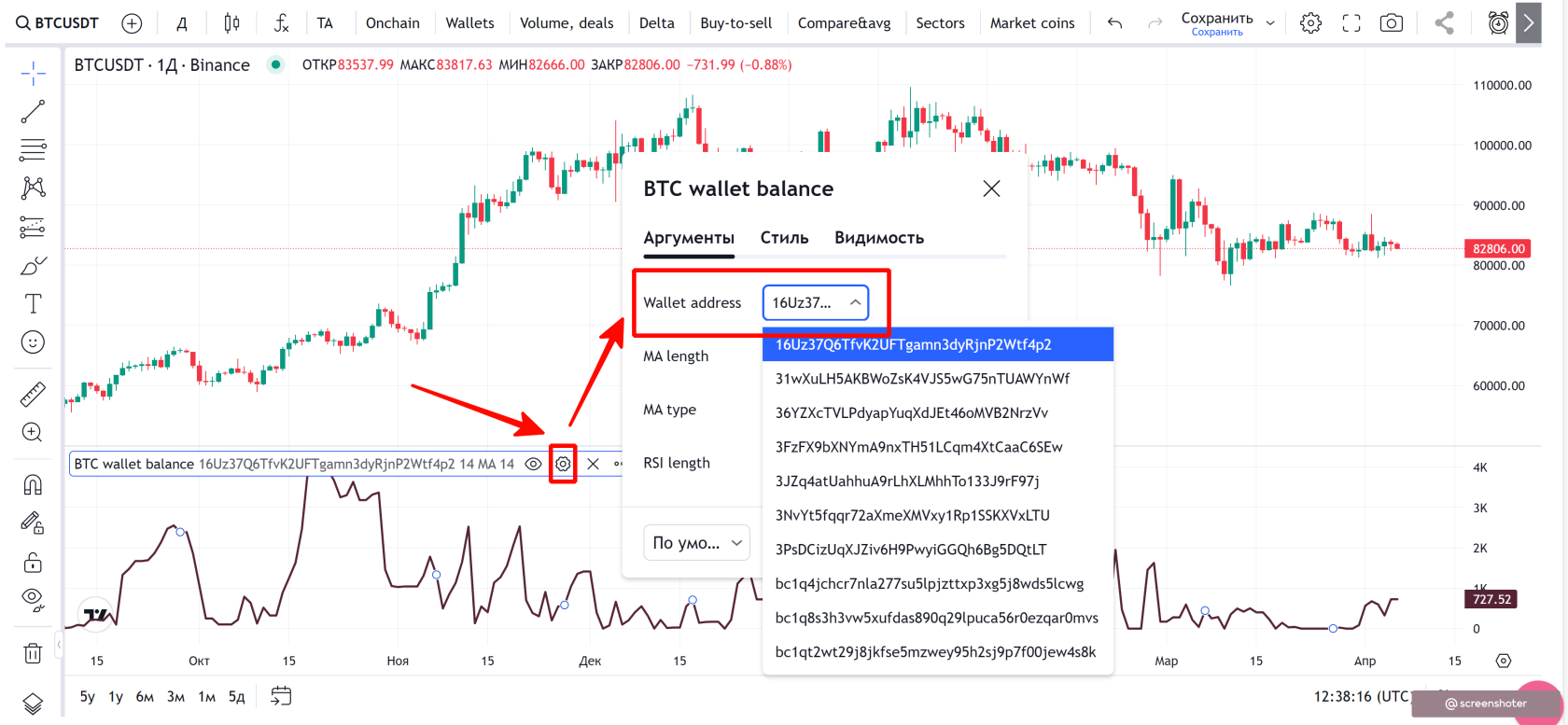
Остаётся выбрать нужный вам кошелёк и просмотреть его на привычном и удобном графике со всеми возможностями tradingview.
Как настроить уведомления о действиях кошелька
Итак, вы нашли визуально кошелёк, за которым вы хотели бы следить. Теперь надо настроить уведомления на его действия. Для простоты я покажу уведомления на метрике изменения баланса кошелька. Для конкретного примера возьмём балансы кошелька 3JZq4atUahhuA9rLhXLMhhTo133J9rF97j на 4ч таймфрейме.
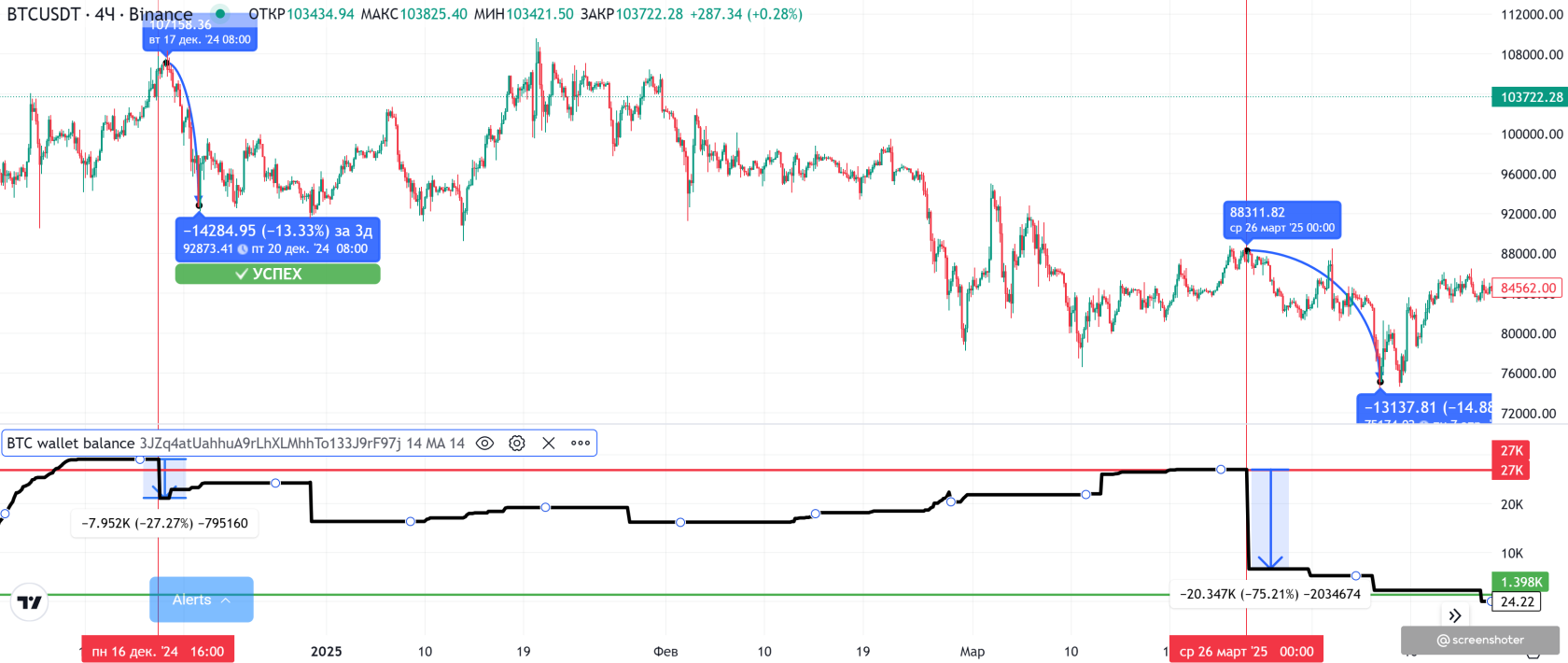
На картинке видно, что этот кошелёк накапливает в своём активе обычно 27 000 биткоинов, что часто является его локальным максимумом. Обратите внимание, что когда он резко «сбрасывает» баланс с этого числа на 27% и более, то мы можем трактовать это, как мнение кита о предстоящей коррекции на 13-14%.
Как нам поставить такое уведомление?
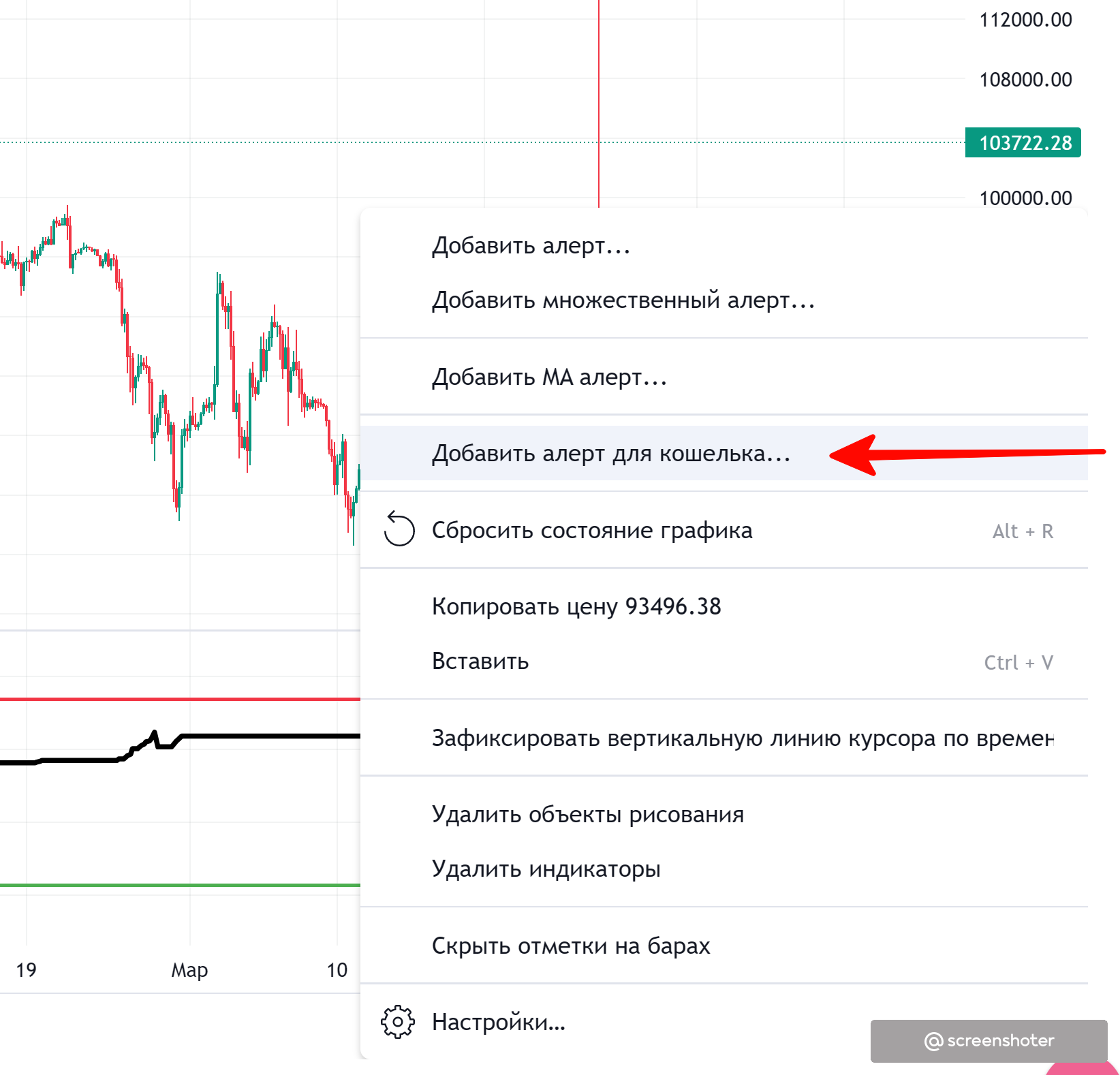
1) Сначала кликните правой кнопкой мыши в любом свободном месте на графике и выберите в раскрывающемся меню «Добавить алерт для кошелька»
2) В раскрывшемся меню выбираем такие настройки:
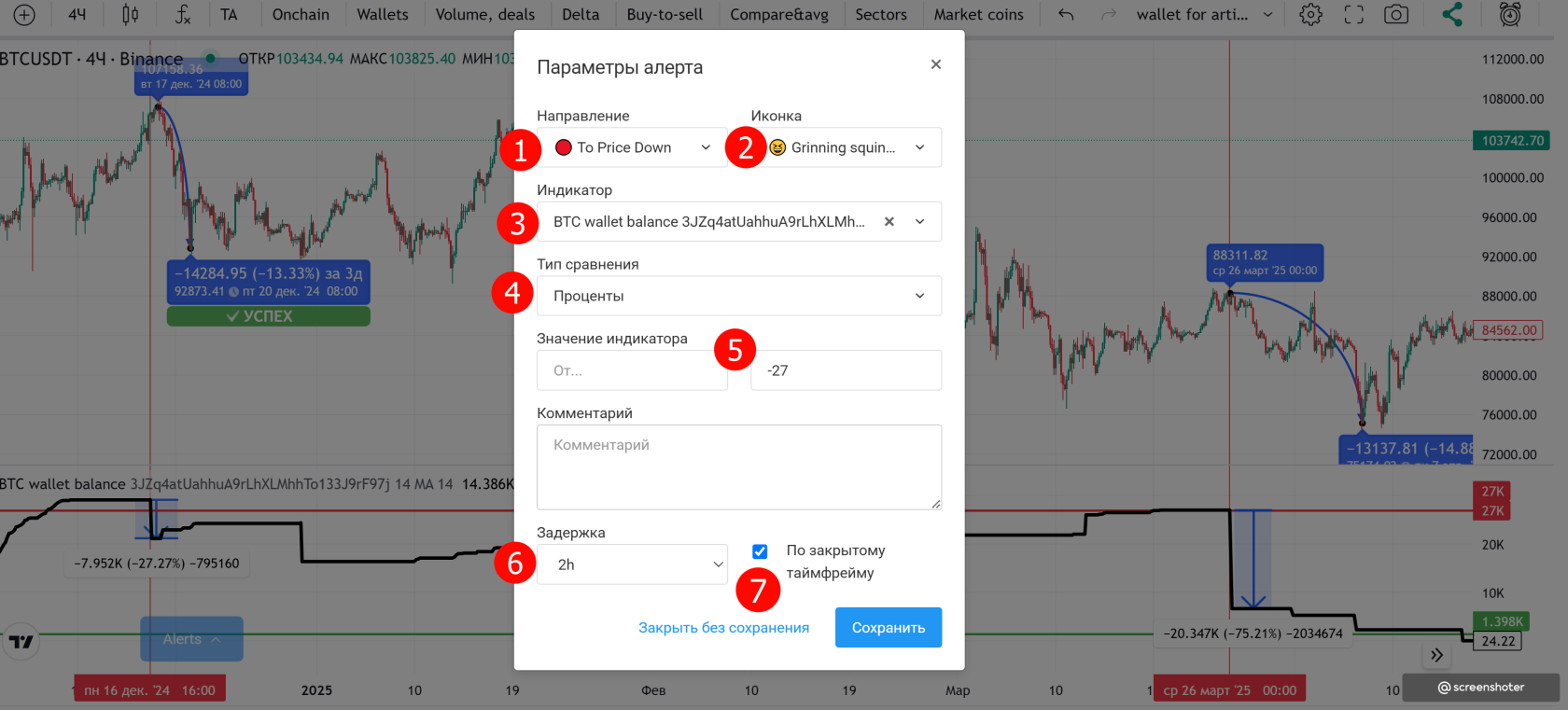
1 -- Направление
To Price Down -- означает, что мы рассчитываем, что цена пойдёт вниз в результате отработки этого алерта. (Второе значение To Price Up означает соответственно обратное)
2 -- Иконка
Выбираете любую, какая нравится. Она нужна только для визуального оформления алерта. (Полезно в случаях, если вы настроили пару сотен алертов, и вам надо как-то их различать визуально)
3 -- Индикатор
В данном случае тут всего один выбор в виде баланса конкретно отображаемого на графике кошелька.
4 -- Тип сравнения
Выбираем значение «Проценты». Если мы оставим поле «От» пустым, а в поле «До» поставим отрицательное значение (-27), то это будет означать, что мы ищем значение изменения балансов кошелька на менее, чем -27%. Иными словами, настройка трактуется, как (-∞; -27%).
Тип сравнения также можно выставить натуральными числами. В таком случае можно было бы поставить точные значения балансов кошельков, на которые вы ориентируетесь.
5 -- Комментарий
Поле комментария я оставил пустым. Но я рекомендую писать туда короткие заметки, к примеру, о том, что мы ищем хорошую отработку балансов этого кошелька именно от уровня 27000 BTC.
6 -- Задержка
Тут всё просто. Значение «2 часа» означает за период отработки алерта на 4-х часовом таймфрейме вы получите алерт максимум 2 раза. Если поставите значение «4 часа», то 4-х часовом таймфрейме получите сообщение в бот только один раз.
7 -- По закрытом таймфрейму.
Эту опцию я рекомендую всегда держать включенной, так как иначе скрипт будет работать на текущем незакрытом таймфрейме. Это может привести к слишком частым изменениям данных для отправки алерта.
Теперь, когда вы настроили свой алерт, не забудьте, что вы должны быть подписаны на нашего бота в телеграме https://t.me/bantpro_anomaly_bot, куда и приходит итоговое сообщение.