
3. Модуль «График»
Ссылка на модуль: https://my.whalepro.org/chart/
3.1. Общие сведения о Графике
Графический модуль платформы построен на основе библиотеки tradingview.
Он имеет достаточно много доработанных нами настроек.
Модуль может быть использован во многих способах получения и анализа информации по рынку. Вот некоторые из них:
- Визуально отображение индикаторов самого разного вида на одном чарте. Можно, к примеру, отображать аномалии покупок-продаж вместе когортами китовых BTC-кошельков. Такое сочетание совершенно разных метрик позволяет пользователю находить самые необычные закономерности влияния на курс цены.
- На графиках можно создавать алерты. Алерты -- это сообщения, которые приходят в телеграм-бот. Эти же алерты могут также служить и основой для правил в модуле Трекер.
- Можно просматривать графики других пользователей, если они ими «поделились». Для этого есть отдельная боковая панель на графике справа.
- Модуль «График» удобно использовать в связке с модулем «Сегментатор» для просмотра созданных ранее сегментов. Таким образом, отобрав с помощью сегментирования пары в отдельный список, можно быстро просматривать их на графике.
- График задействован в модуле «Бэктест» и «Дашборды».
- и многое другое.
Общий вид модуля
Когда вы открываете модуль «График» первый раз или по ссылке https://my.whalepro.org/chart/ особенно с устройства с небольшим экраном, к примеру, с планшета или ноутбука, то скорее всего вы увидите вот такой экран:
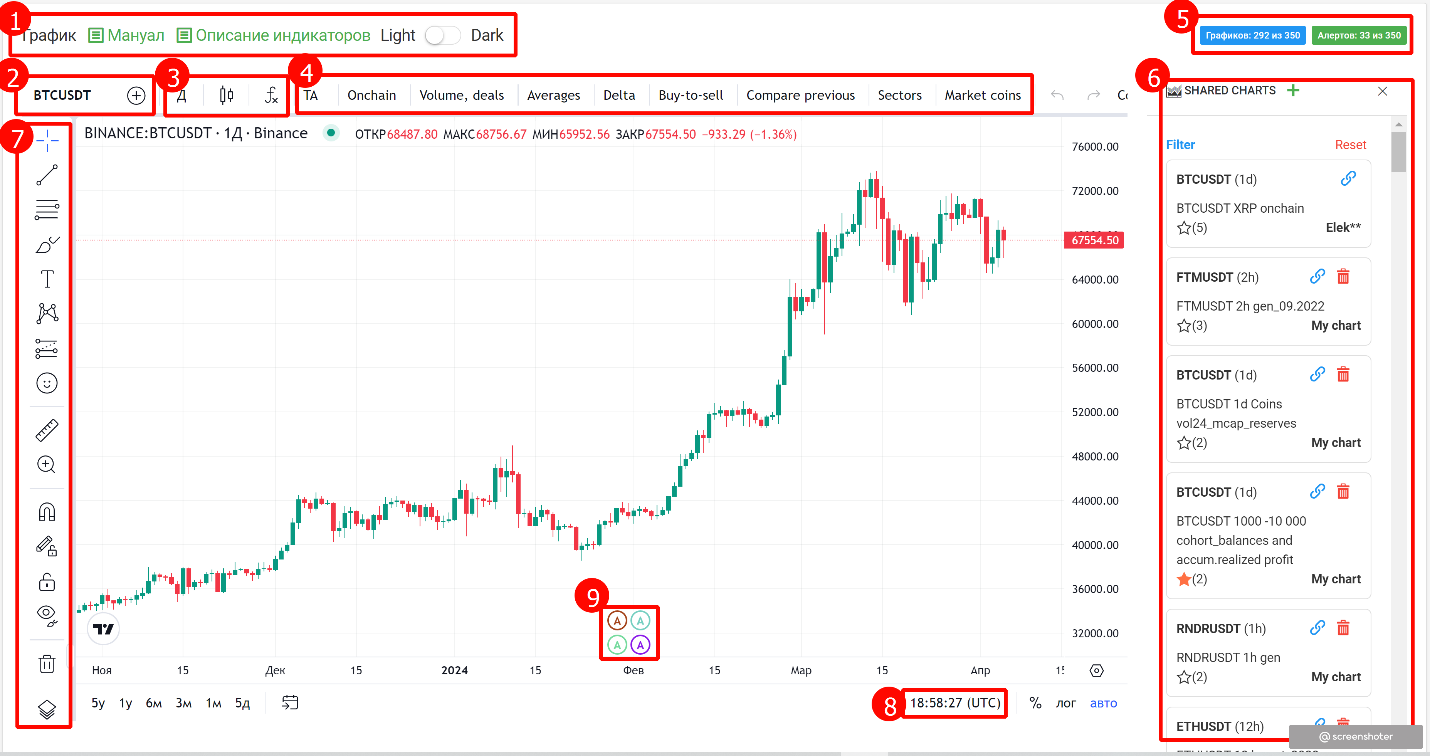
1 -- Строка информационных ссылок о модуле:
- Мануал -- ссылка ведёт на wiki платформы.
- Описание индикаторов -- ссылка на описание индикаторов в Google sheet
- Селектор -- переключатель тем Light и Dark (светлой и тёмной тем интерфейса платформы)
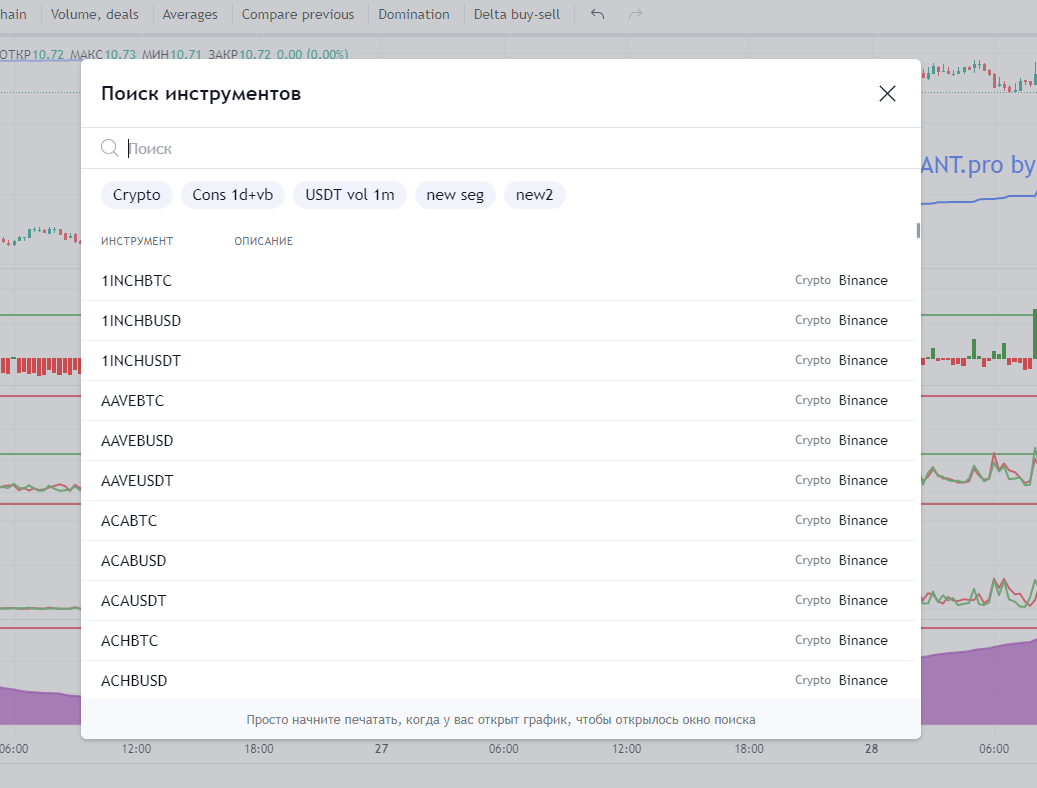
2 -- Выбор криптовалютой торговой пары для отражения на графике.
При клике появляется всплывающее окошко, в котором при выборе определённого сегмента (сегмент Crypto доступен всегда по умолчанию) можно выбрать торговую пару из списка. Более подробно о связи Графика и Сегментатора написано в пункте модуль «Сегментатор»
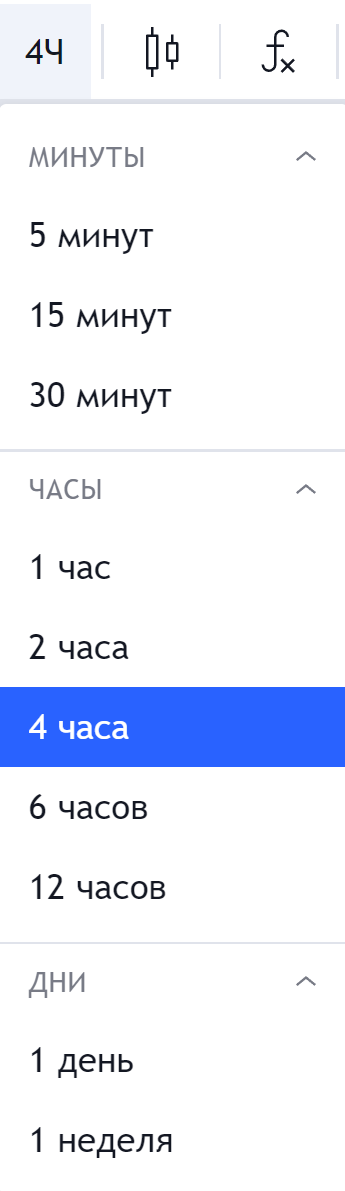
3 -- Группа настроек
Выбор таймфрейма
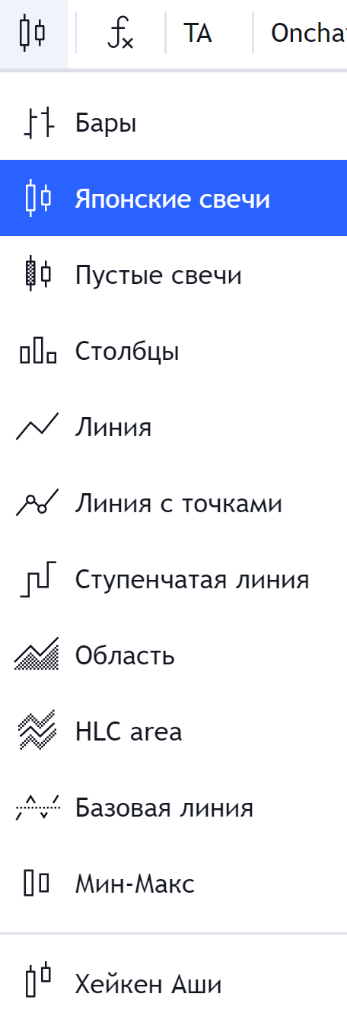
Выбор вида отображения графика основной торговой пары
Список всех индикаторов на платформе с возможностью поиска
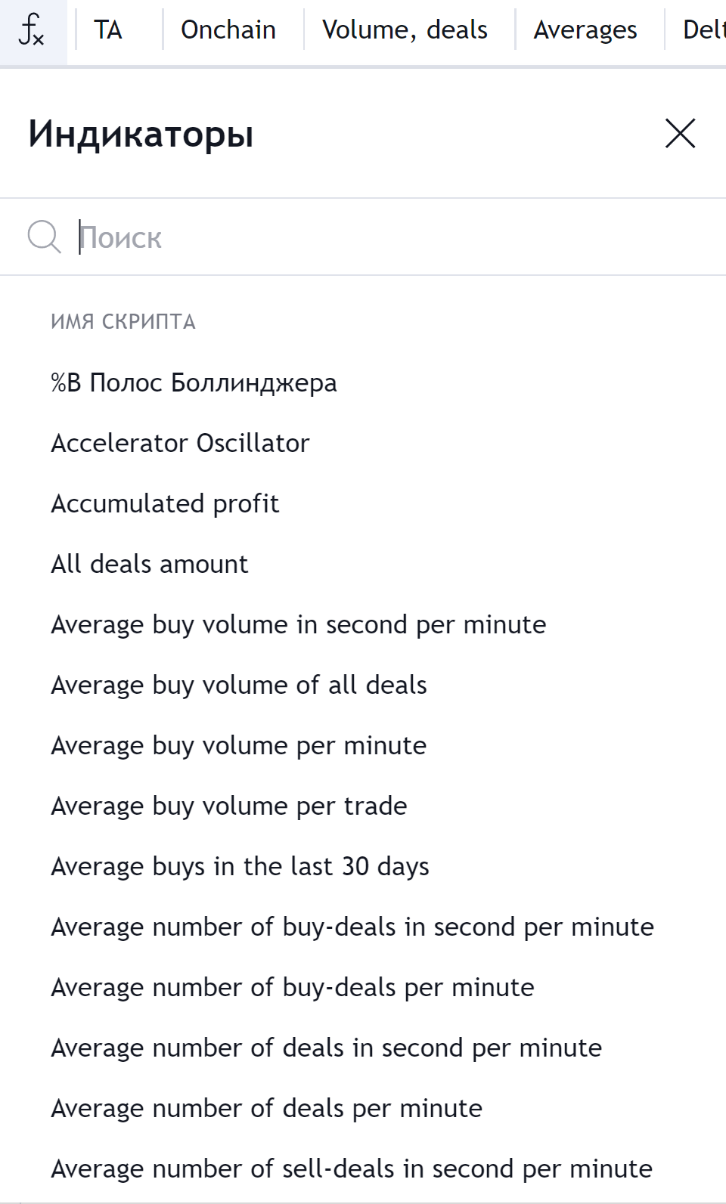
4 -- Группы индикаторов
Они были описаны выше.
5 -- Счётчики кол-ва доступных для сохранения лейаутов графиков и алертов с графиков. Зависят от тарифов.
6 -- Боковая панель расшаренных графиков.
Графики, которыми поделили пользователи, попадают в этот список. Другие пользователи могут видеть их по следующей логике: если график был расшарен пользователем на бесплатном тарифе, то он видимый без ограничений. Если график расшарен пользователем на тарифе Professional, то видеть его могут только пользователи, у которых тариф не ниже Professional. Примечание: если пользователь скопирует и пришлёт ссылку на расшаренный график, то его может посмотреть любой зарегистрированный платформе пользователь в независимости от тарифа.
Для удобства поиска интересующих вас графиков рекомендуется пользоваться фильтрами:
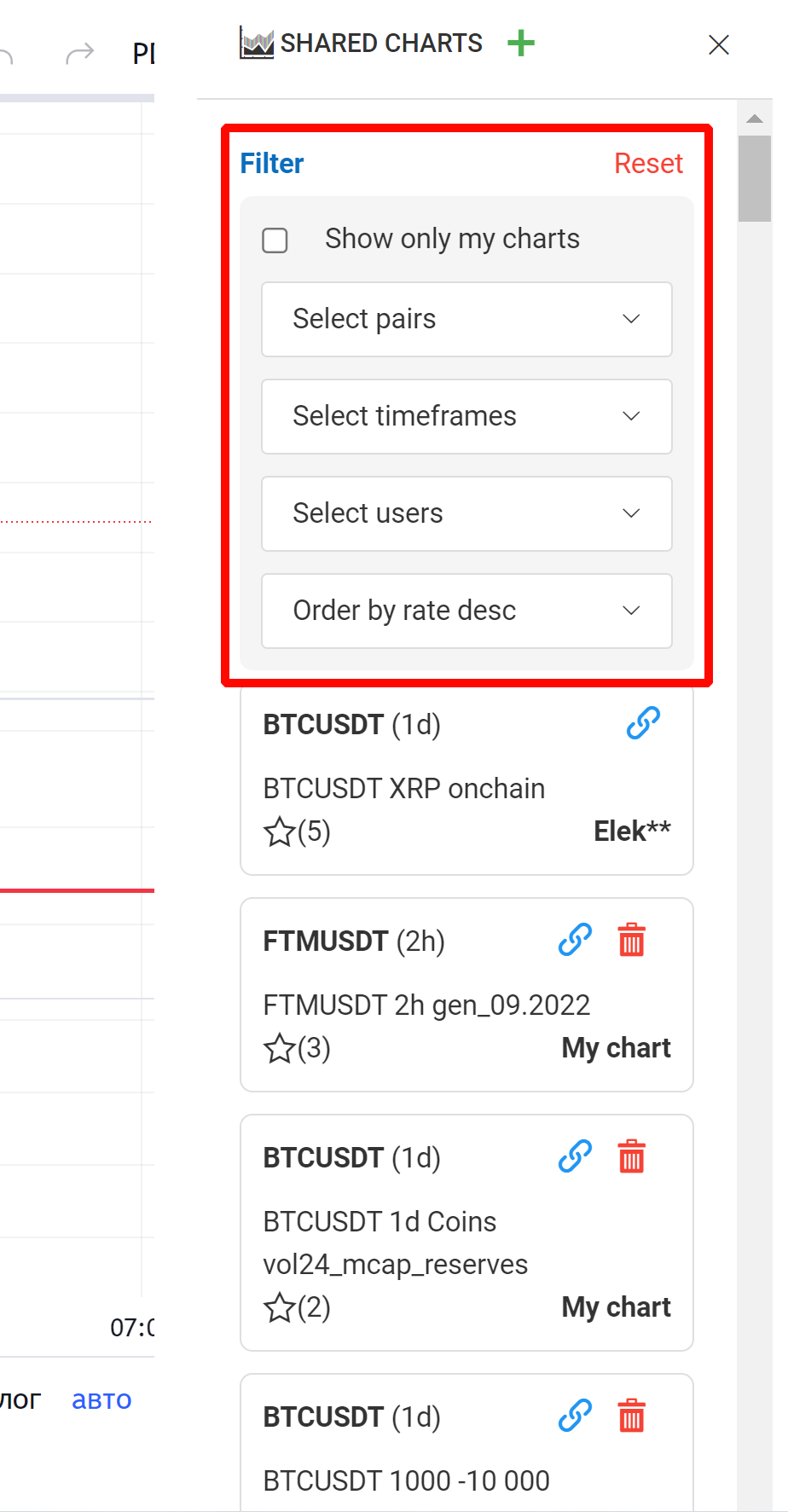
Более подробно о механизме расшаривания графиков написано в пункте ниже.
7 -- Стандартная панель инструментов трейдингвью
Если вы скроете панель расшаренных пользователями графиков, то увидите следующие кнопки:
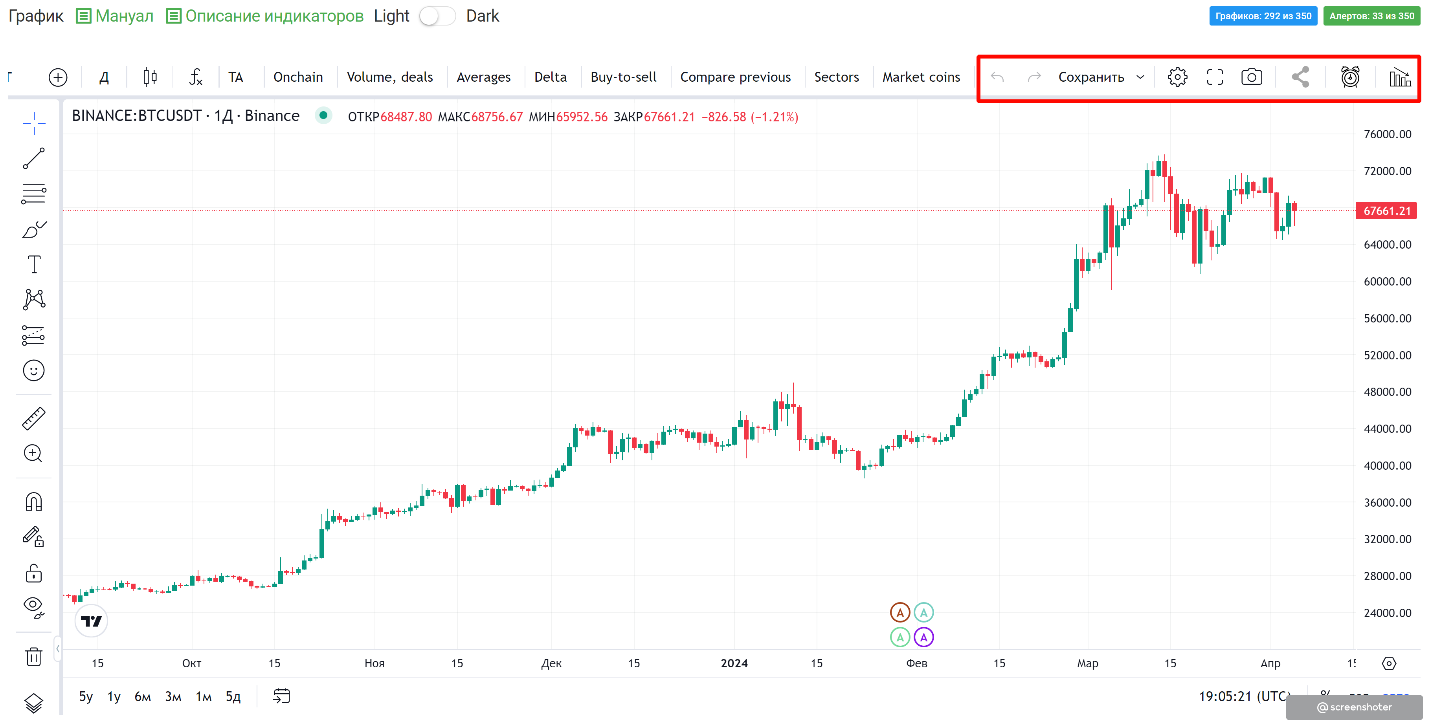
- Кнопки отмены и повторения действия. Стандартный функционал трейдингвью.
- Кнопка «Сохранить». Служит для сохранения изменений на графике, а также с помощью её выпадающего списка можно делать копию графика.
- Кнопка настроек
- Кнопка вывода графика на полный экран
- Кнопка создания скриншота
- Кнопка «расшаривания» графика. (Более подробно о том, как поделиться графиками написано в следующем пункте)
- Кнопка вывод списка алертов на графиках
3.2. Алерты с графика: уведомления в tg-бот
Как добавить индикатор на график
Для добавления индикатора на графика вам необходимо сначала выбрать торговую пару для анализа.
Сделать это можно, кликнув в левый верхний угол поля графика (1), и затем либо сразу вбивать в поиске нужную пару, либо сначала выбрать сегмент, который был заранее сохранён в Сегментаторе (3). (См. пункт описания Сегментатора). Так или иначе ваши действия приведут к тому, что система выведет в общем поле всплывающего окна (4) одну или несколько подходящих торговых пар.
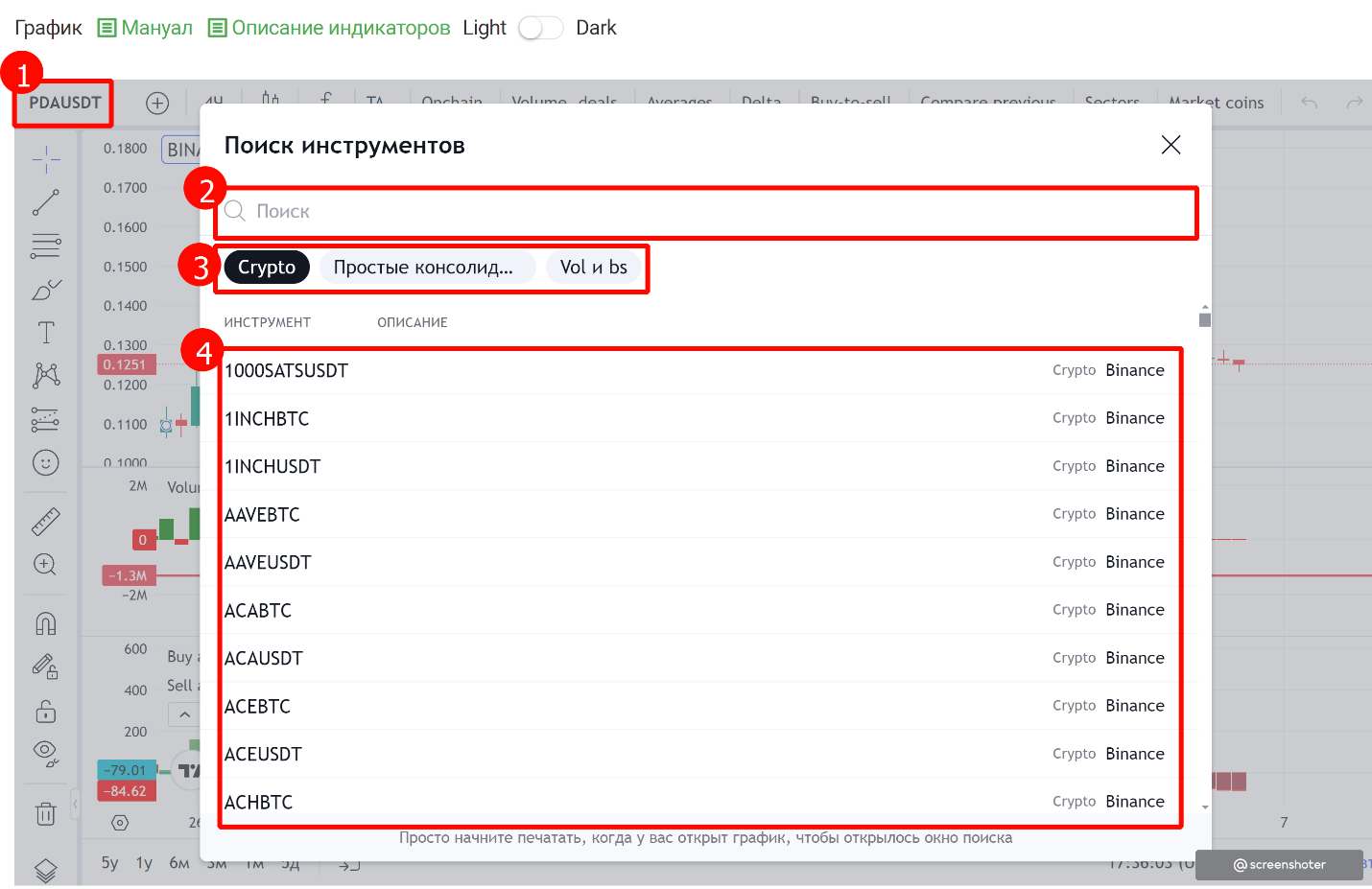
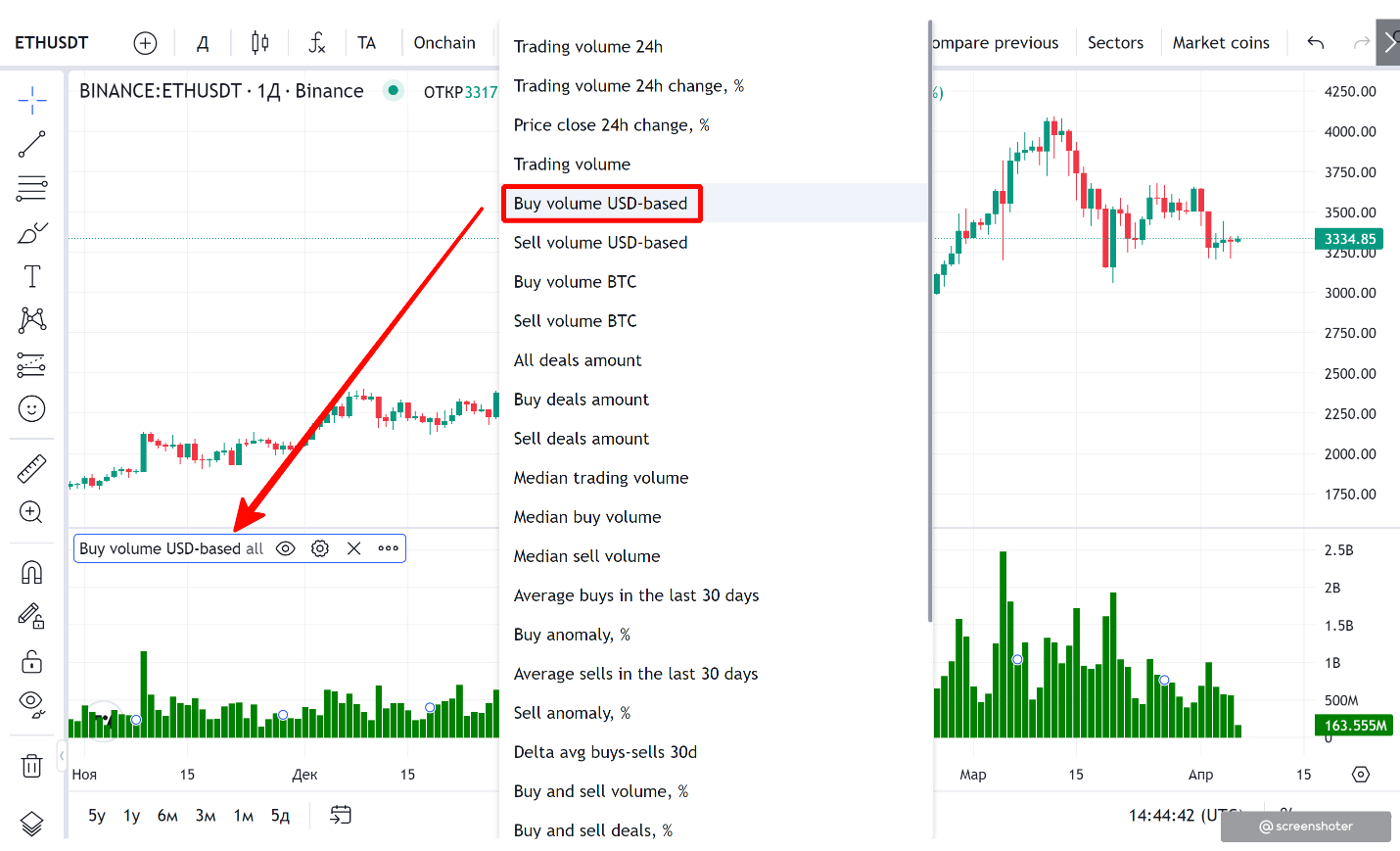
После этого вы увидите график со свечным видом хода цены в активе. И остаётся только выбрать, какой именно индикатор вам нужен, кликнув либо на весь список сразу (fx), либо на определённую группу выпадающего меню:
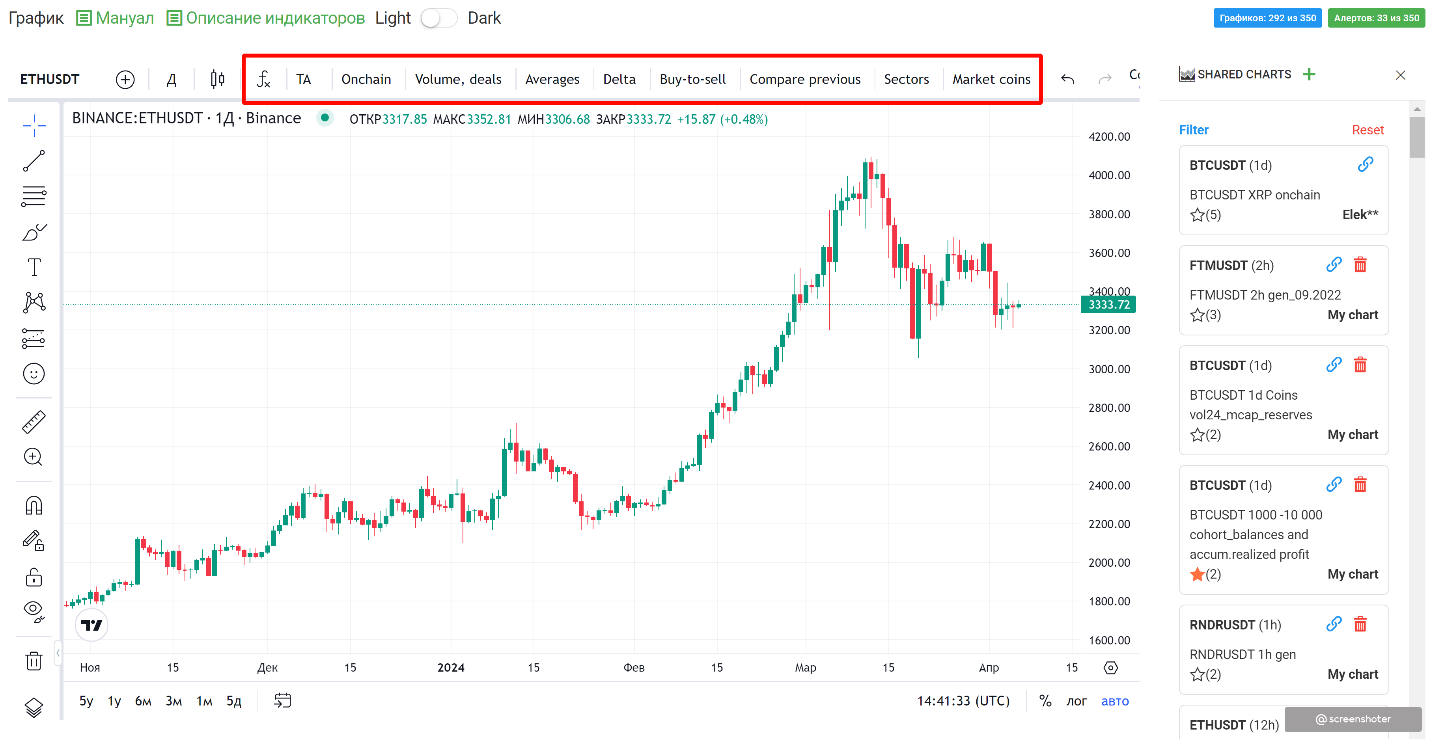
К примеру, тут выведены покупки:
Как поделиться графиком с другими пользователями
Начиная с июля 2023 года каждый зарегистрированный пользователь на платформе может поделиться своим графиком («расшарить») по ссылке с другими пользователями.
Как делиться графиками:
1. Для того, чтобы ваш график увидели другие пользователи, его нужно сначала расшарить.
Сделать это можно, выполнив 2 простых действия:
- нажать на иконку столбцов в правом верхнем углу графика,
- в открывшейся боковой панели нажать на иконку плюсика.
После этого вы можете брать ссылку из строки браузера и отправлять куда угодно.
2. Сама ссылка формируется для графиков автоматически с уникальным идентификатором. Если она не сформировалась на ранее сохранённом графике при его открытии, то просто пересохраните чарт, нажав на кнопку "Сохранить" в интерфейсе после какого-то незначительного изменения на нём.
После этого можно копировать ссылку из строки браузера и делиться ей. Это очень удобно, так как позволяет вам показать ваши торговые идеи другим участникам, а также получить обратную связь.
3. Если вы отправите ссылку на график, который НЕ расшарен, то открывший ссылку увидит всплывающее окошко, что чарт не найден или не расшарен.
4. В боковой панели расшаренных графиков есть удобные фильтры.
Можно фильтровать расшаренные графики пользователей:
- по торговой паре
- таймфрейму
- пользователю (автору графиков).
Также можно посмотреть только свои чарты (чекбокс Show only my charts) и сбросить фильтры при необходимости (Reset).
5. Чтобы перестать расшаривать график надо кликнуть на красную иконку корзины около названия графика.
Не волнуйтесь: это уберёт чарт из расшаривания, но НЕ удалит его из ваших графиков.
6. Есть определённая логика, какие чарты пользователи могут видеть в списке в боковой панели, а какие нет.
Это зависит от тарифного плана.
Все расшаренные графики появляются в списке в боковой панели по определённым правилам.
Так, графики, созданные на тарифе Free, в случае расшаривания могут смотреть пользователи с любым тарифом.
Но созданные чарты на тарифе Starter могут смотреть только юзеры с тарифом Starter и Professional. А графики, созданные на тарифе Professional, в боковой панели смогут смотреть только пользователи с тарифом Professional.
Несмотря на эту логику ничто не мешает пользователю с тарифом Professional отправить ссылку на график пользователю, например, на тарифе Free, но в этом случае открывший ссылку увидит предупреждение, что ему могут быть видны не все индикаторы на графике. Это происходит из-за ограничения на максимальное количество одновременно отображаемых индикаторов на графике.
Верно и то, что, если, к примеру, юзер Professional использовал на своём расшаренном графике до 5 индикаторов (это лимит для Basic), то получивший ссылку пользователь с тарифом Basic увидит соответственно все данные на графике.
Как разместить несколько индикаторов по одной оси на графике
Общая рекомендация для парных индикаторов -- делать их вывод по одной оси. Парным называется индикаторв, у которого есть логически противоположный индикатор. К примеру, для индикатора Buy volume USD-based это будет Sell volume USD-based.
К примеру, на любой торговой паре на графике вы можете дополнительно индикатор продаж к индикатору покупок из той же категории Volume, deals.
Получим сначала такой вид:
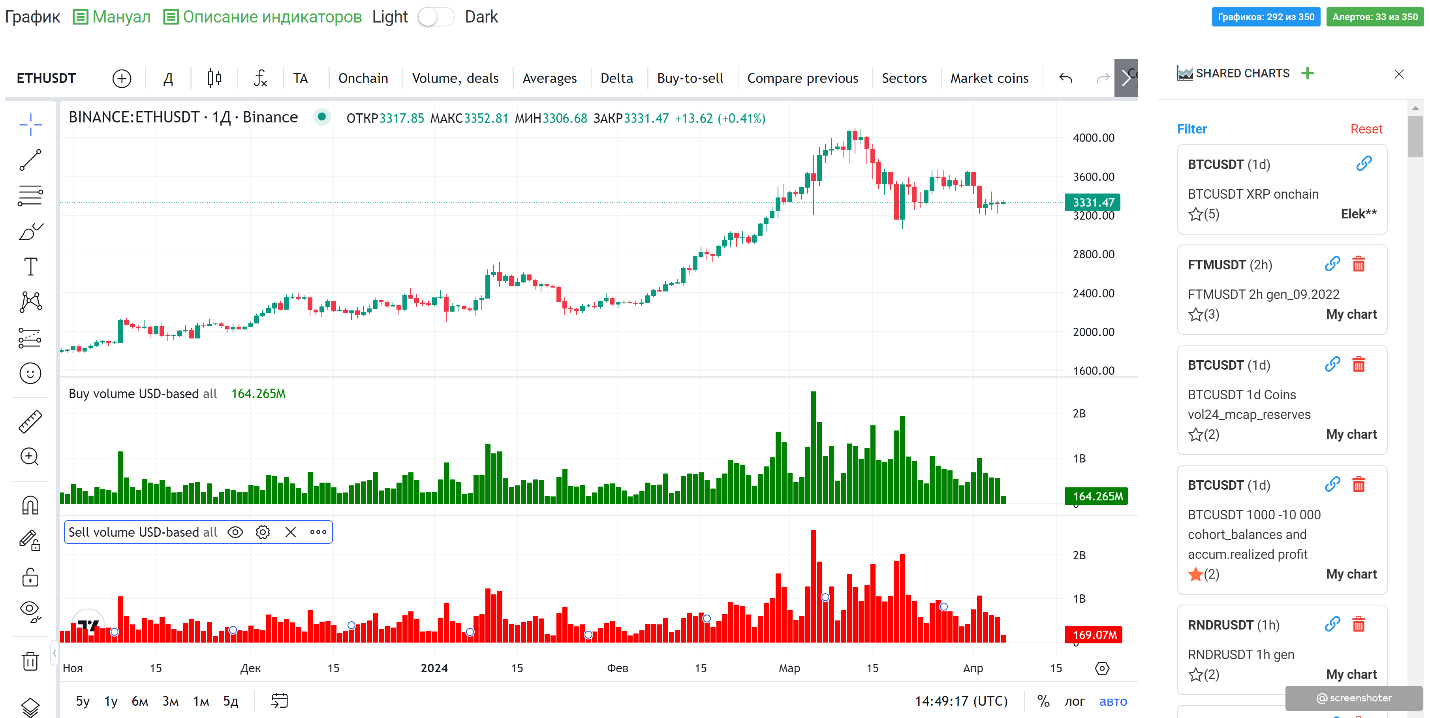
Теперь зажмите любой из индикаторов и перетащите на панель с соседним. Для примера возьмём нижний Sell volume USD-based и перетащим наверх к Buy volume USD-based. Получим такой вид:
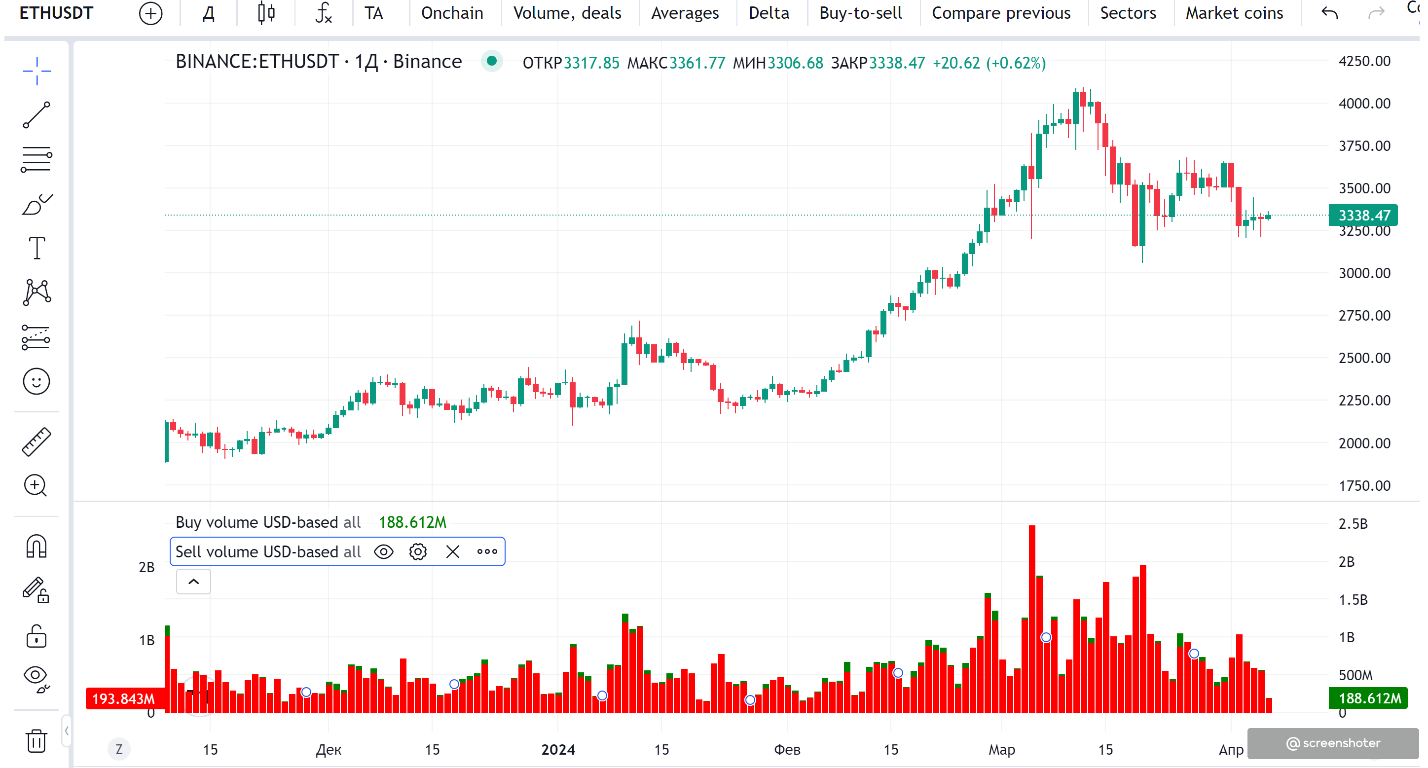
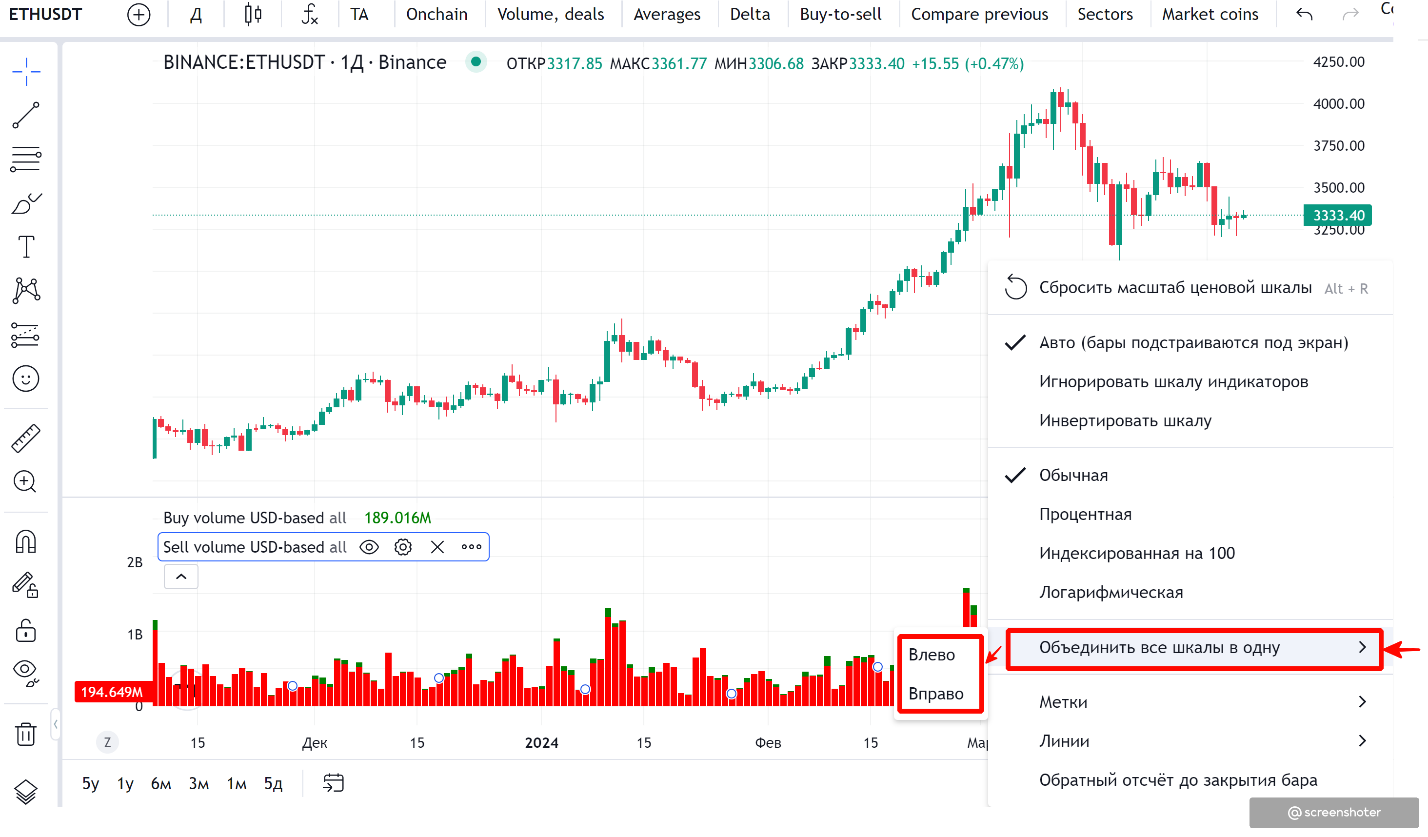
У нас есть 2 оси на нижней панели. Теперь мы хотим сделать эти 2 индикатора по одной оси. Для этого кликаем правой кнопкой мышки на любой оси и нажимаем «Объединить все шкалы в одну» - «Влево» или «Вправо».
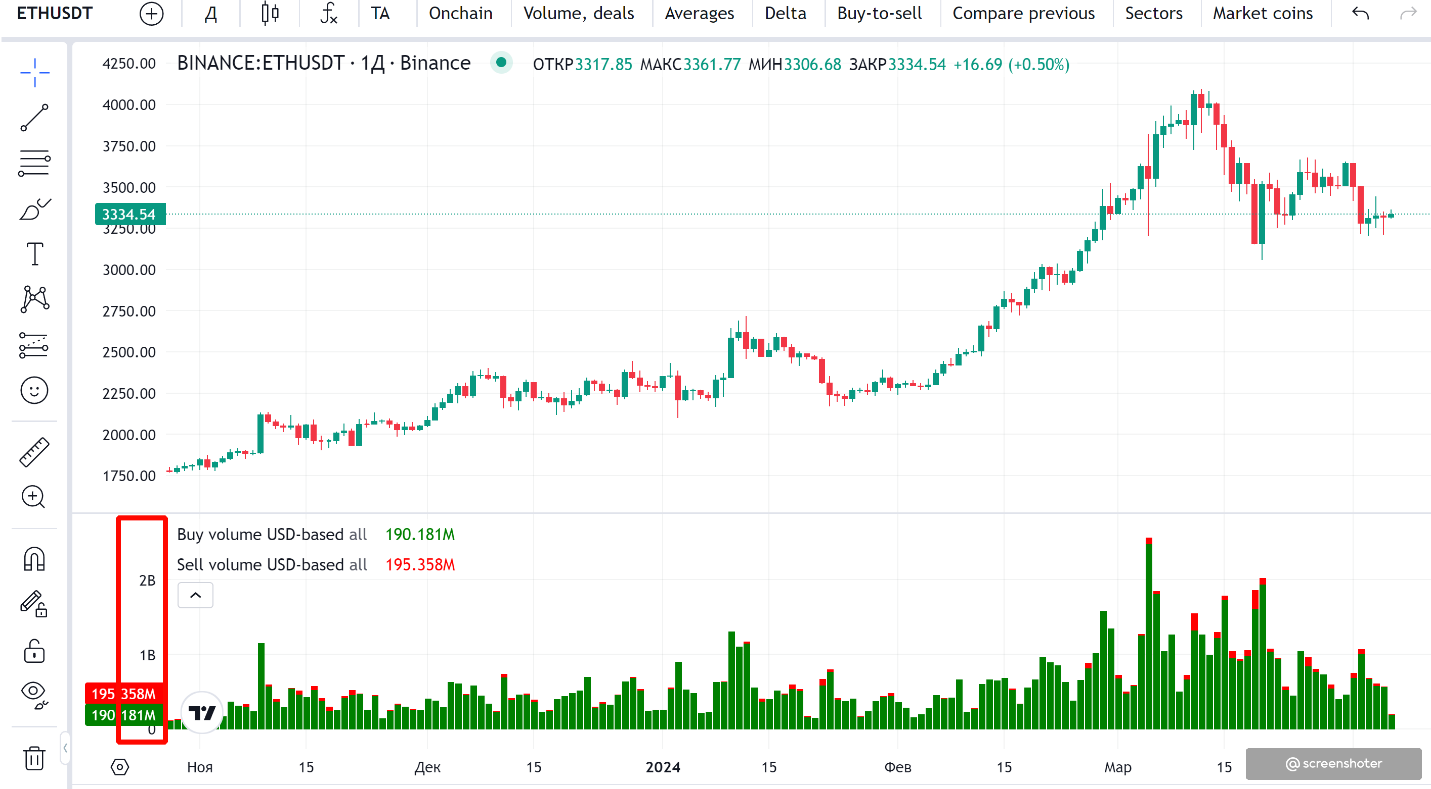
Получаем вот такую раскладку индикаторов по одной оси:
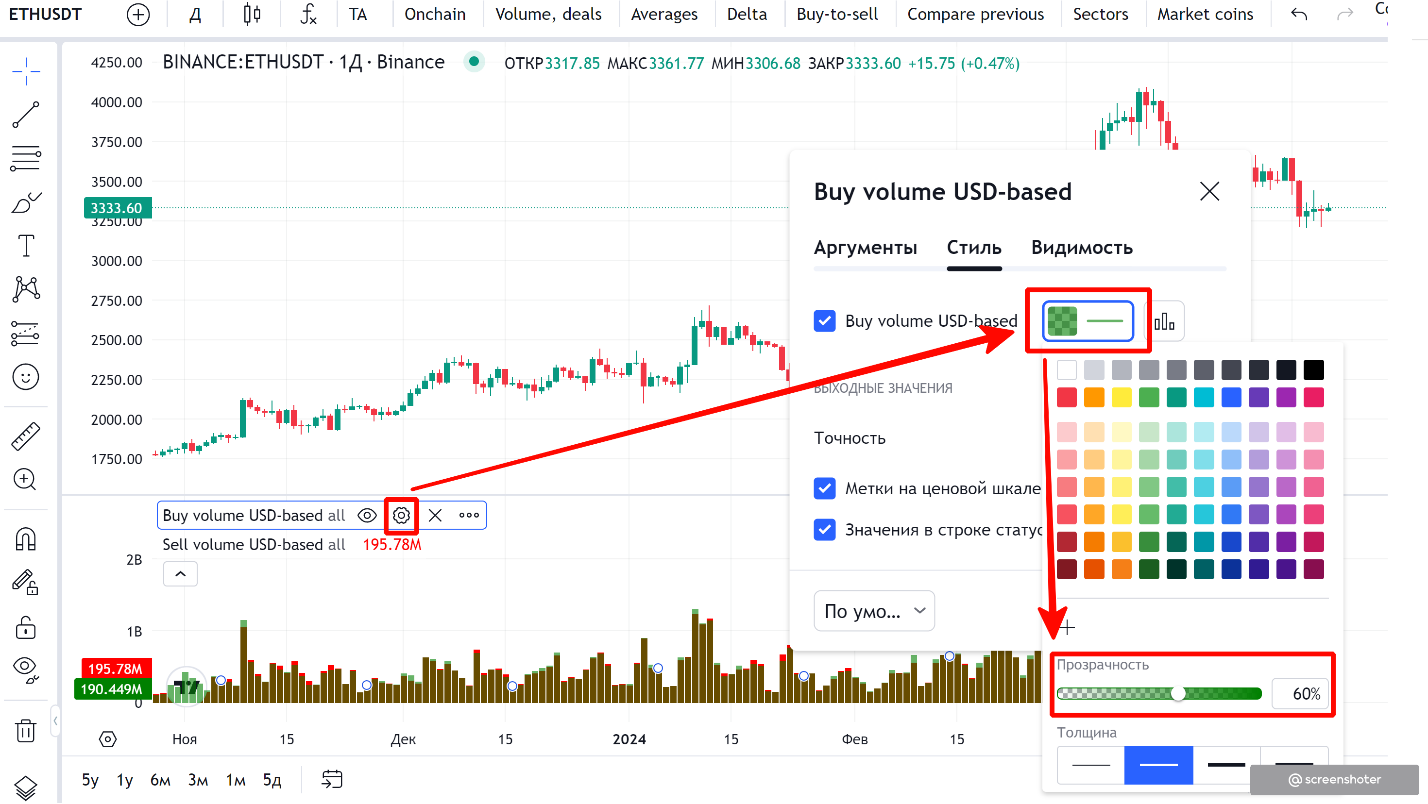
Для более удобного отображения данных рекомендуется отредактировать прозрачность в передовом индикаторе, понизив её до, например, до 60-70%
Как скопировать график
Для копирования графика вам необходимо:
- Открыть график, который вы хотите скопировать
- Нажать на кнопку "Сохранить" в верхней части графика
- В выпадающем меню выбрать "Сохранить как"
- Ввести новое название для копии графика
- Нажать "Сохранить"
После этого у вас будет создана копия графика, которую вы можете редактировать независимо от оригинала.
Как создать алерт на графике
Алерты (уведомления) - это мощный инструмент, который позволяет получать уведомления о важных событиях на рынке прямо в телеграм-бот.
Для создания алерта:
- Добавьте на график индикатор, по которому хотите получать уведомления
- Кликните правой кнопкой мыши на индикаторе и выберите "Добавить алерт"
- В появившемся окне настройте условия срабатывания алерта:
- Выберите условие (пересечение уровня, выход за пределы диапазона и т.д.)
- Укажите значение для срабатывания
- Настройте текст уведомления
- Нажмите "Создать"
После создания алерта, при выполнении указанных условий, вы получите уведомление в телеграм-бот.
Важно: для получения уведомлений вы должны быть подписаны на бот платформы: https://t.me/bantpro_anomaly_bot