
1. О платформе
1.1. Общие сведения
Приветствуем на страницах официального мануала платформы аналитики Whalepro.org.
Цель платформы -- предоставить инструменты и индикаторы, заточенные на отслеживание и анализ крупных участников рынка, т.е. «китов». При этом под действиями китов может пониматься многообразие событий на крипторынке, к примеру:
- аномально большие объёмы покупок или продаж в парах
- изменения балансов конкретных китовых кошельков
- крупные переводы монет по блокчейнам
и так далее.
Работа платформы оптимизирована под экраны ноутбуков и планшетов: чем больше экран, тем удобнее вам будет анализировать графики и просматривать большие таблицы.
Вся работа на платформе проходит в её модулях.
Вы можете прочитать о каждом модуле далее в этой инструкции. До начала работы рекомендуется изучить индикаторы, так как они многом являются основой сервиса.
На платформе есть 2 типа тарифов: бесплатный и платный.
На бесплатном тарифе вы можете ознакомиться графическим модулем и кошельками китов, однако на этом тарифе недоступна возможность настройки алертов.
Для полноценной работы рекомендуется приобрести платный тариф. Посмотреть и сравнить тарифы можно здесь. https://whalepro.org/#pricing
Данную инструкцию рекомендовано читать с начала до конца, т.е. последовательно глава за главой, а не урывками в поисках информации.
1.2. Регистрация
Сервисы платформы доступны только зарегистрированным пользователям. Процесс регистрации довольно простой
1) Заходим на страницу https://whalepro.org
2) Кликаем в правом верхнем углу экрана на ссылку «Регистрация»
(Также функционал регистрации работает с любой кнопки в блоке тарифных планов. По умолчанию все пользователи регистрируются сначала на бесплатный тариф «Free»)
3) Появляется всплывающее окно
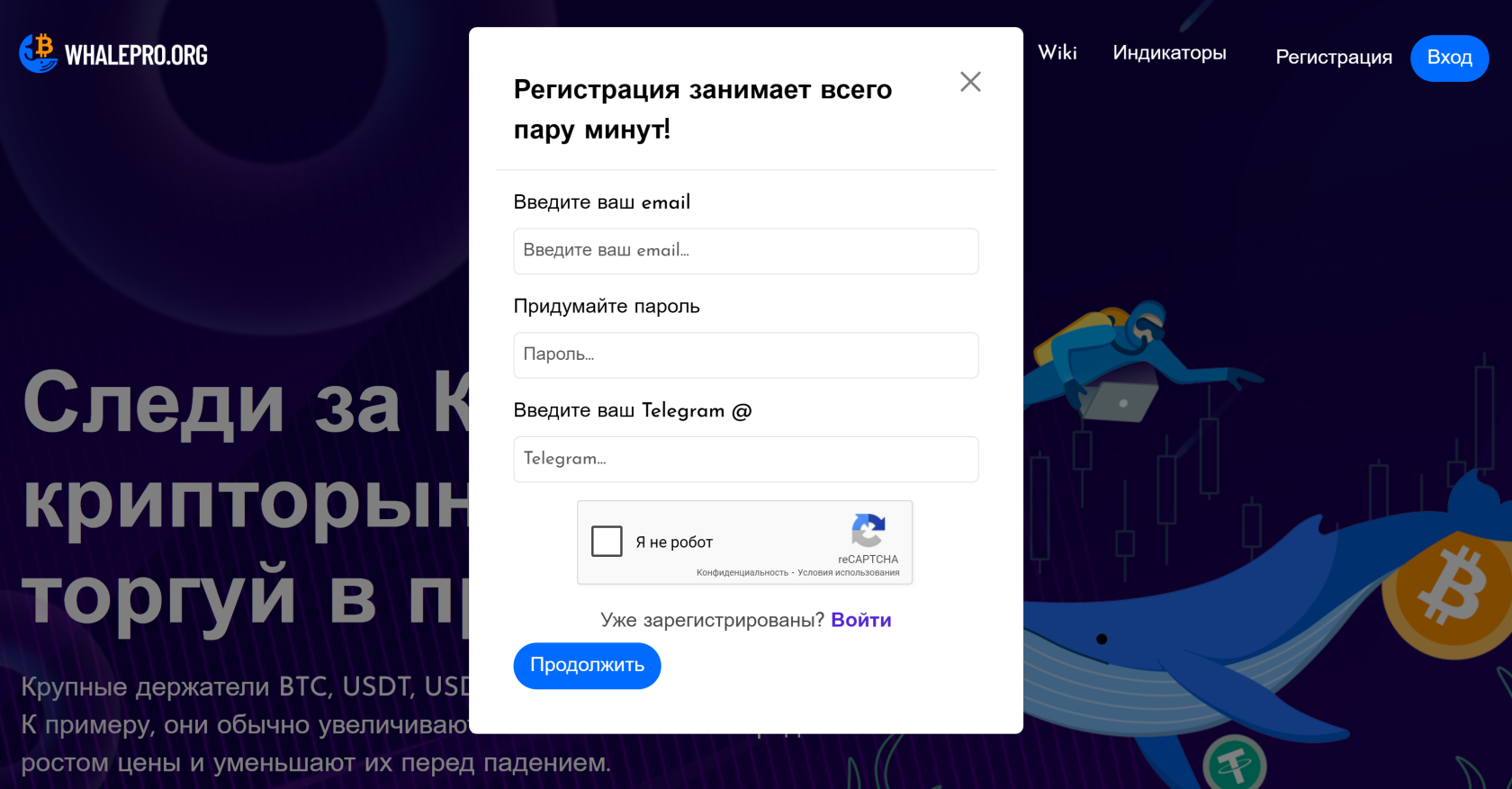
Заполняем все поля: email, пароль, ваш ник в телеграмме (без @), галочка капчи.
Нажимаете на кнопку «Продолжить».
4) На почту придёт уведомление о том, что вы успешно зарегистрированы.
5) После регистрации вы сможете использовать кнопку «Вход» на главной странице, вводя свой email и пароль, для попадания в личный кабинет платформы.
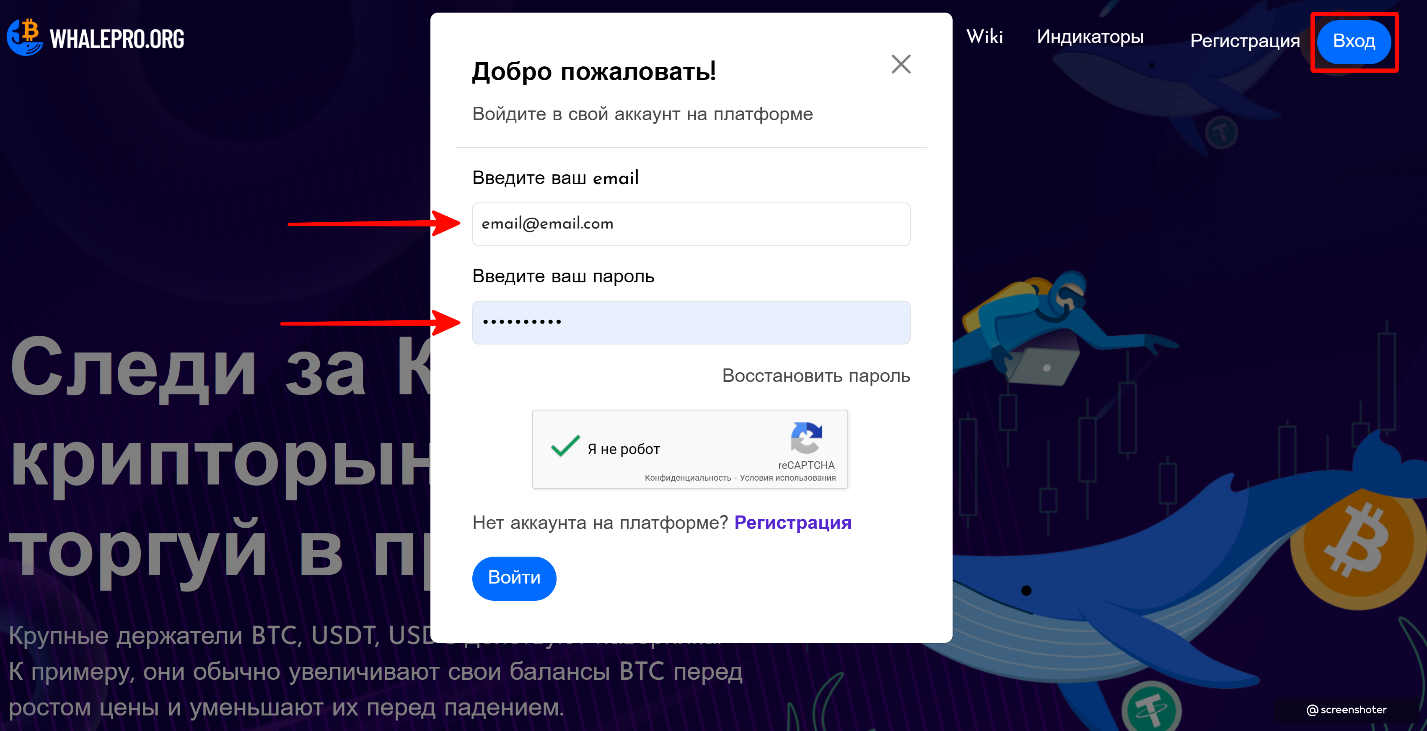
Также вы можете перейти в него напрямую по ссылке: https://my.whalepro.org
Важно!
Не забудьте подписаться на бота платформы после регистрации:
https://t.me/bantpro_anomaly_bot - основной бот, куда будут приходить алерты, настроенные в модулях, а также другая информация для работы на платформе.
1.3. Подключение платного тарифа
На бесплатном тарифе доступны только модули «График» и «Киты» в ограниченном функционале. Поэтому для полноценной работы на платформе рекомендуется сразу подключать платный тариф «Starter» или «Pro». Это позволяет пользователю использовать увеличенные лимиты по кошелькам китов, а также даст доступ в дополнительные модули на платформе.
Более подробную информацию по различиям возможностей тарифных планов смотрите на странице по ссылке:
Процесс подключения платного тарифа возможен только после бесплатной регистрации на платформе.
После этого вам необходимо перейти на страницу выбора тарифа на платформе по адресу:
https://my.whalepro.org/pricing-plans/ или с главной страницы сайта:
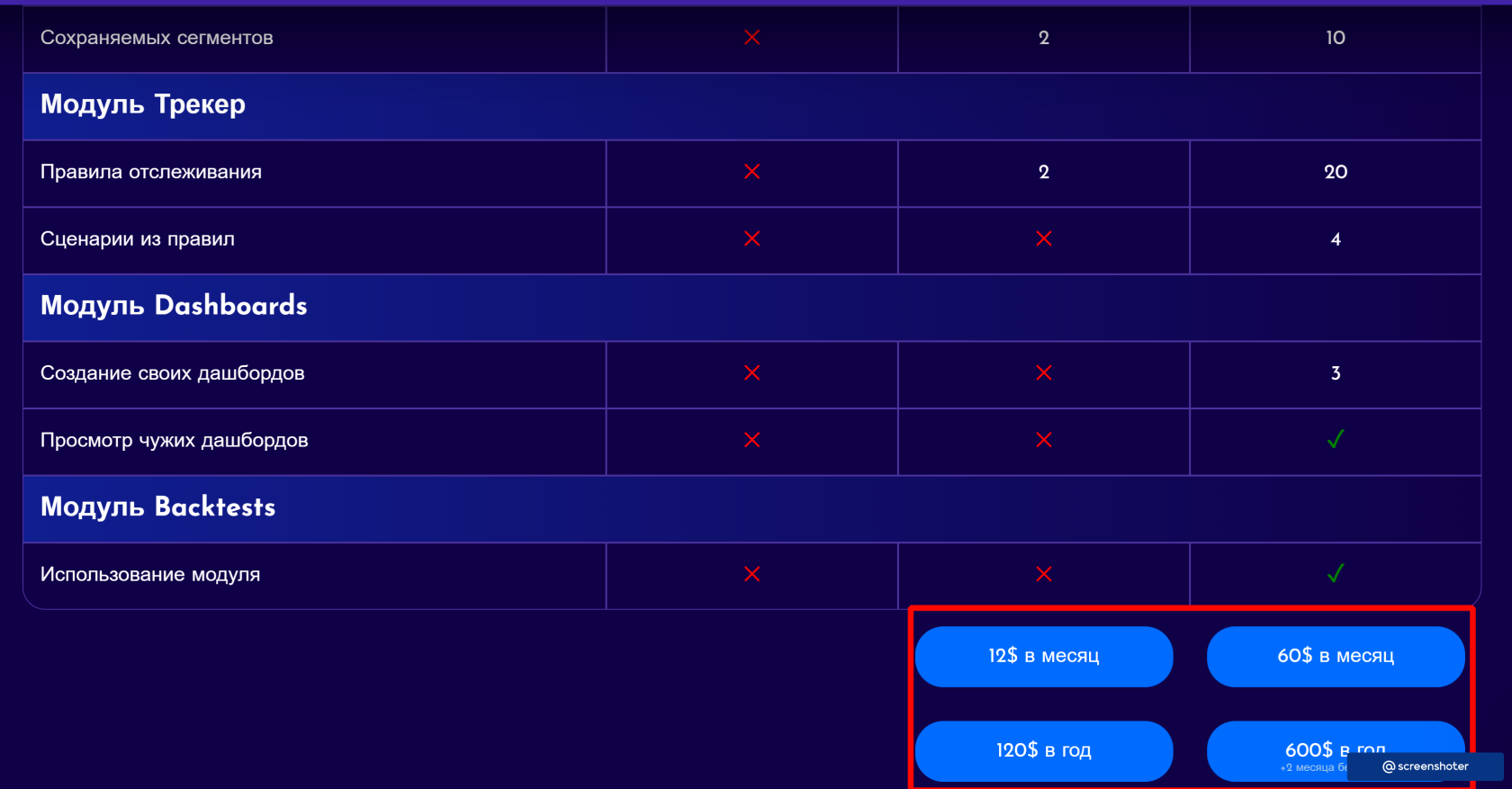
Предположим, что вы выбрали тариф Starter.
После перехода вы попадаете на страницу https://my.whalepro.org/pay/?plan_type=1
Тут нужно выбрать способ оплаты: USDT TRC-20 или оплата фиатом.
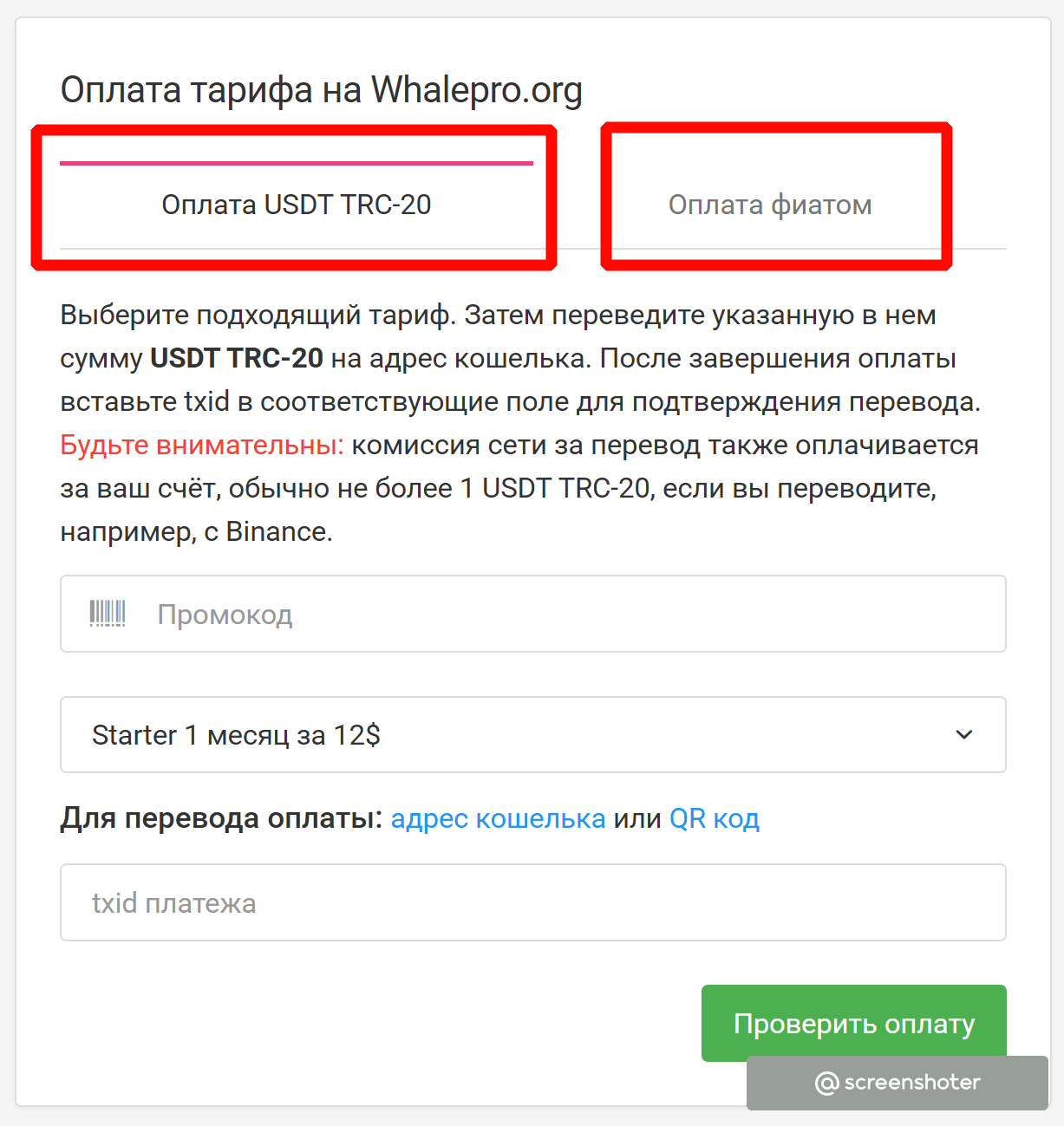
Способ №1 «Оплата USDT TRC-20»
Разберём на примере процесс оплаты тарифа USDT TRC-20. Это виртуальный стейблкоин, выпущенный на блокчейне TRON.
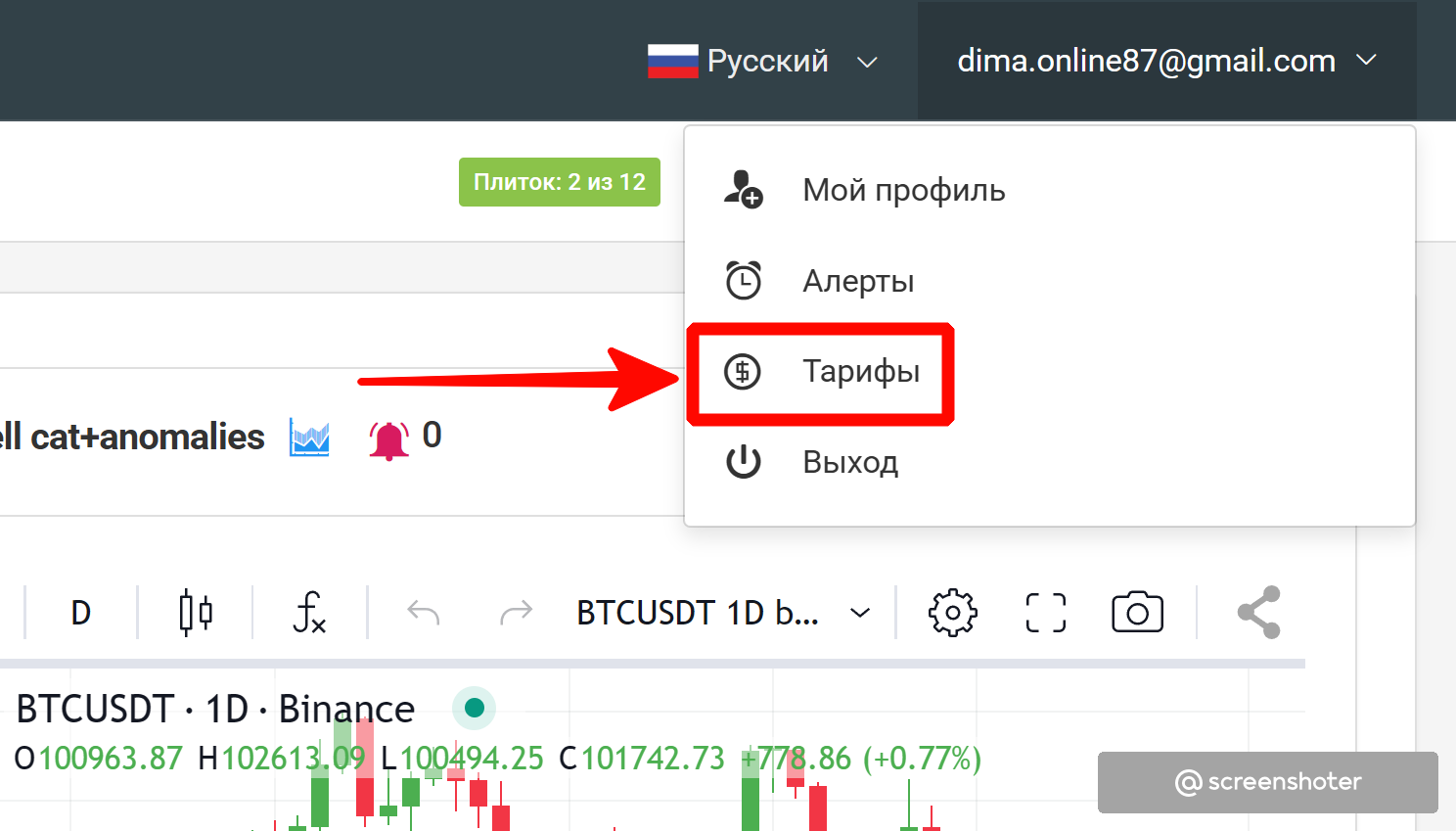
1) Перейдите на страницу «Тарифы» из выпадающего меню профиля, которое доступно на любой странице платформы.
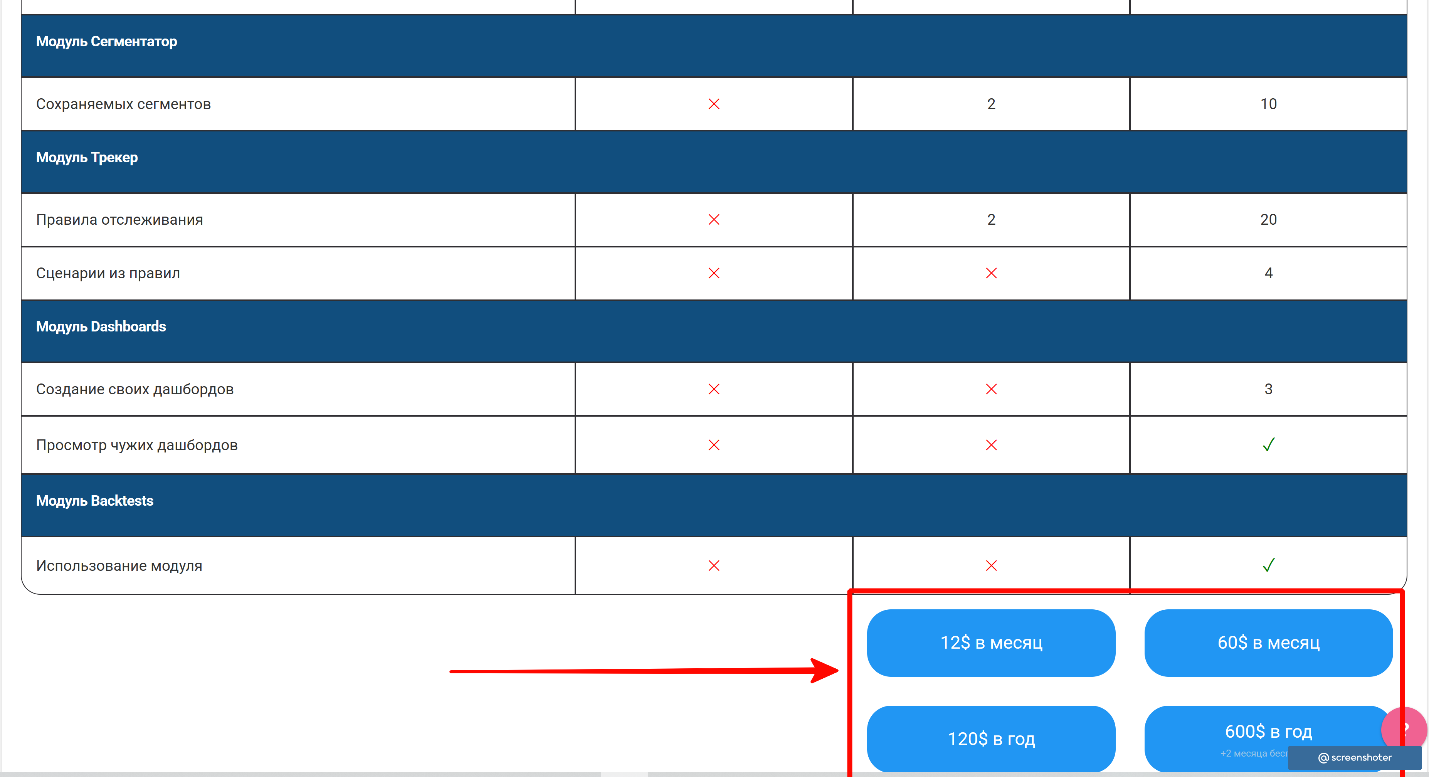
2) Выберите, какой тарифный план вы хотите приобрести. Для примера возьмём тариф «Starter» за 12 usdt
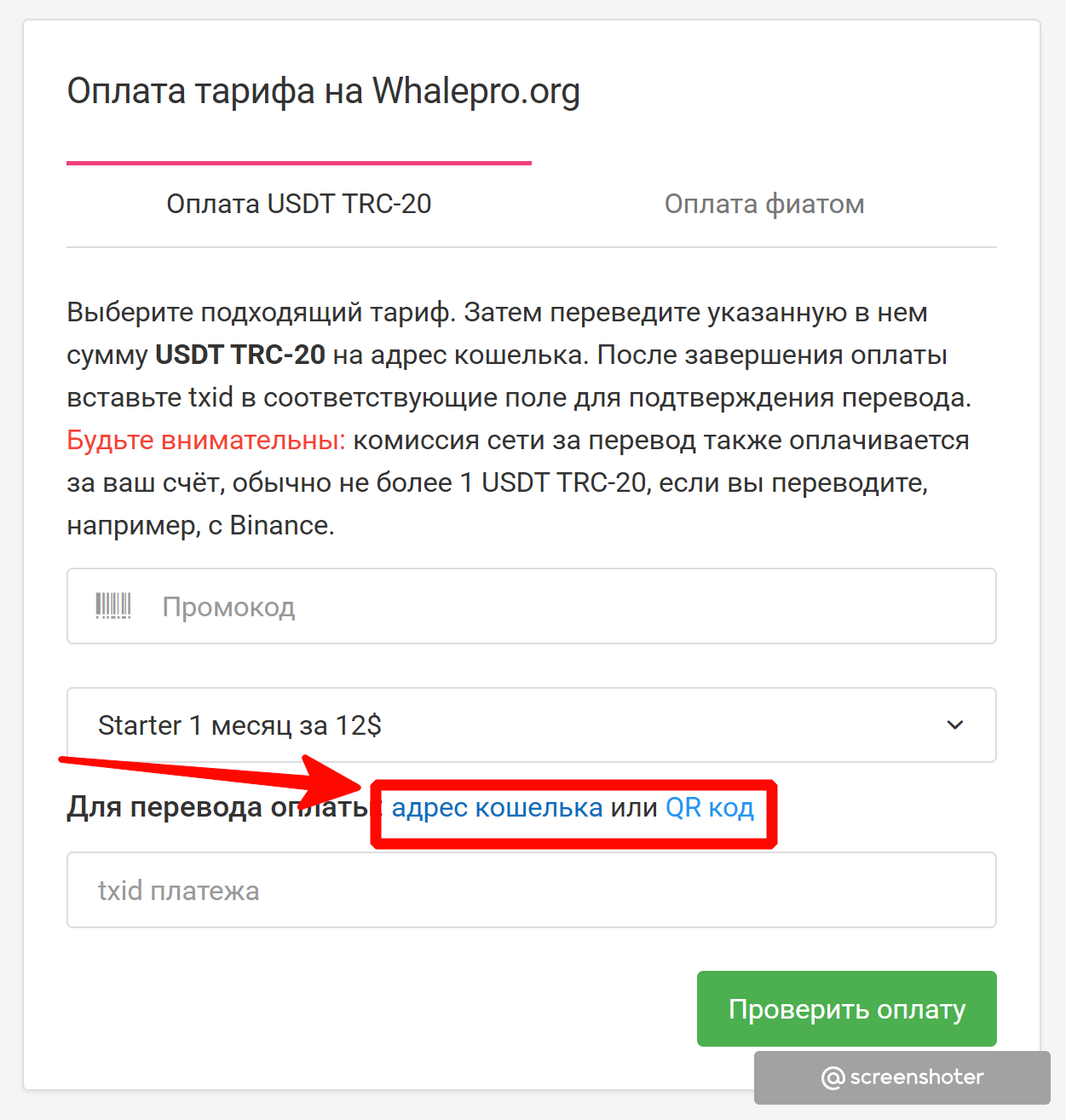
3) На следующем шаге вам необходимо кликнуть на ссылку «адрес кошелька», чтобы увидеть, на какой именно адрес в сети trx переводить коины для оплаты.
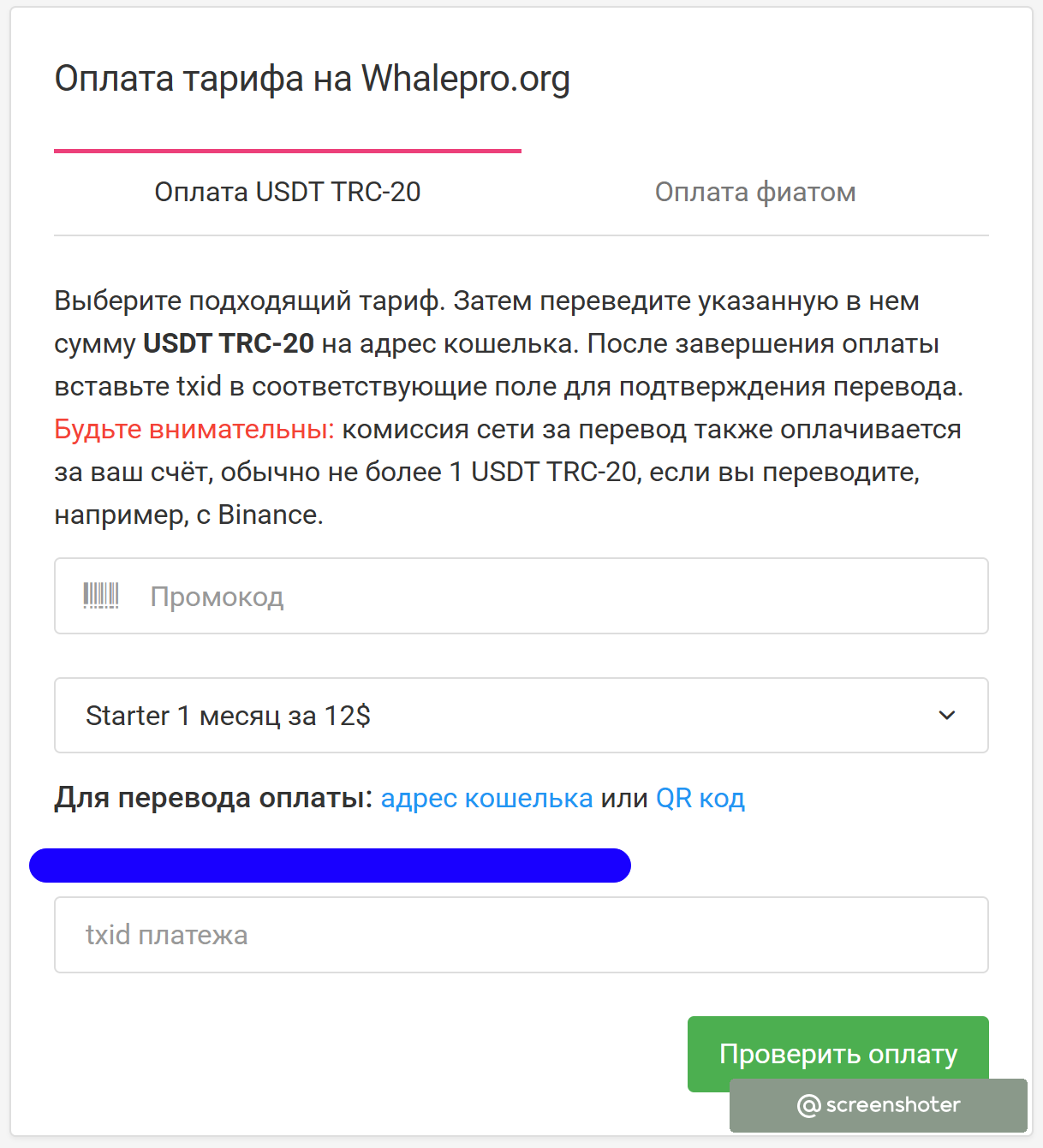
Адрес покажется после клика:
4) После того, как вы перевели коины на нужный адрес, вы должны найти tx id (хэш транзакции), скопировать его и вставить в поле «txid платежа». (Обычно этот параметр выдаётся самим кошельком, с которого вы совершаете транзакцию)
Затем нажмите на кнопку «Проверить оплату»
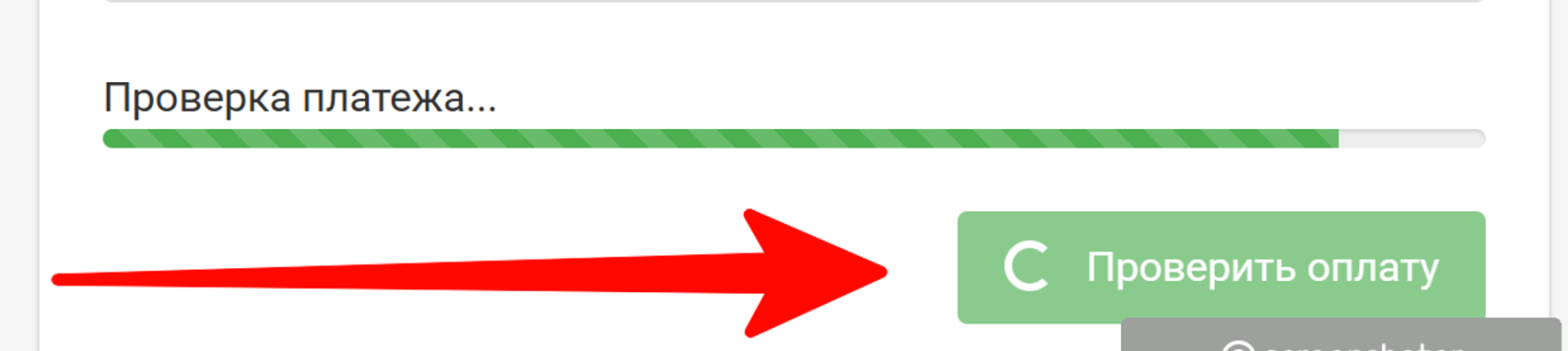
5) Если платёж ещё не принят сетью, то вы увидите сообщение:
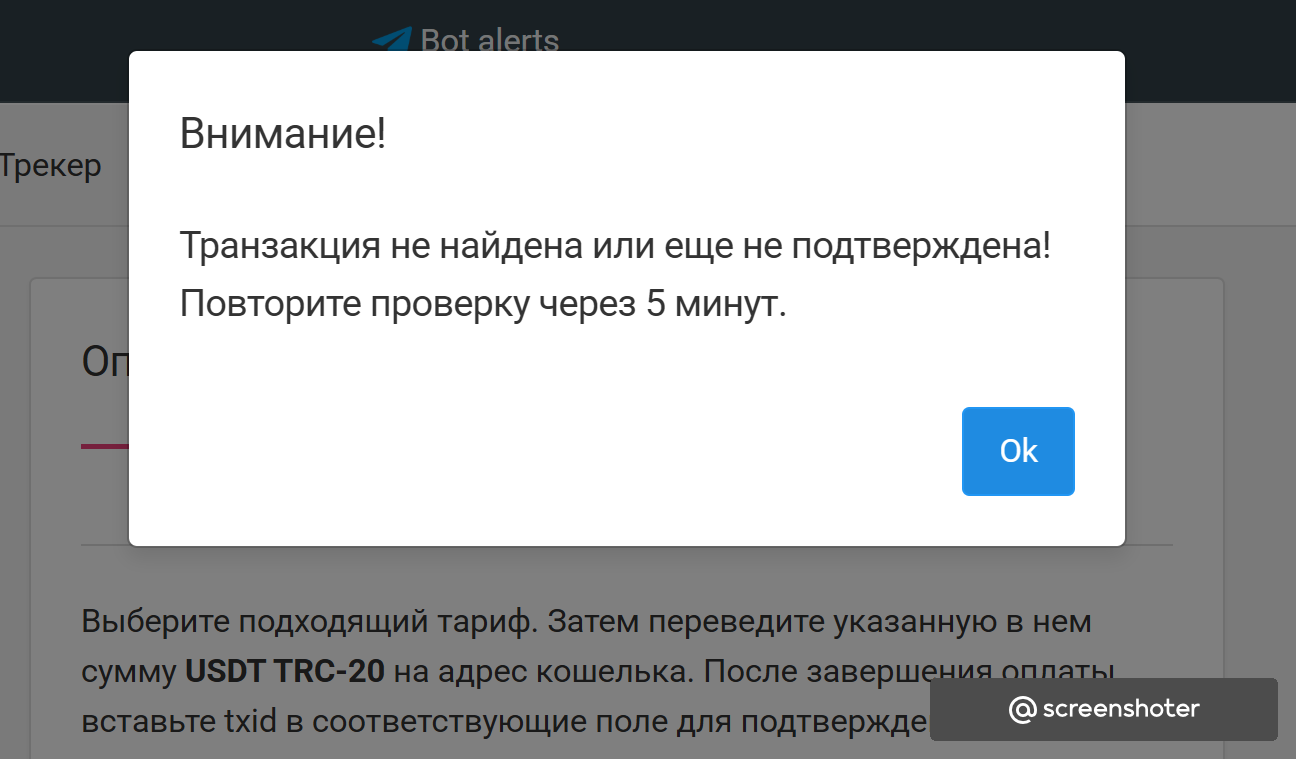
Не стоит переживать, нужно подождать 3-5 минут в зависимости от загруженности сети.
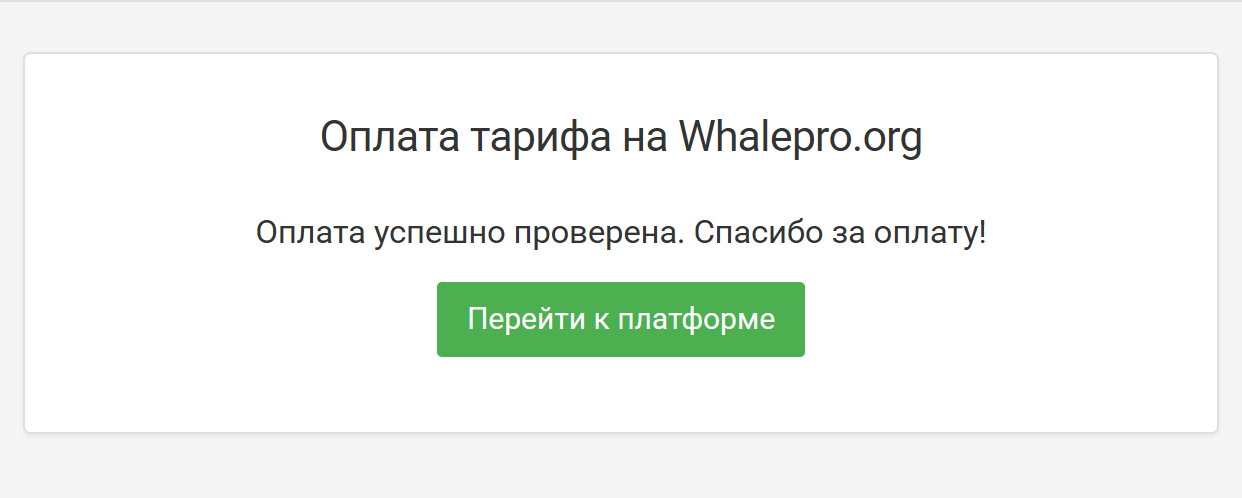
Нажмите «проверить» ещё раз, и появится сообщение об успешной оплате.
Способ №2 «Оплата фиатом»
Выберите этот способ оплаты, если хотите оплатить валютой свой банковской карты, и у вас есть доступ в ваш интернет-банк.
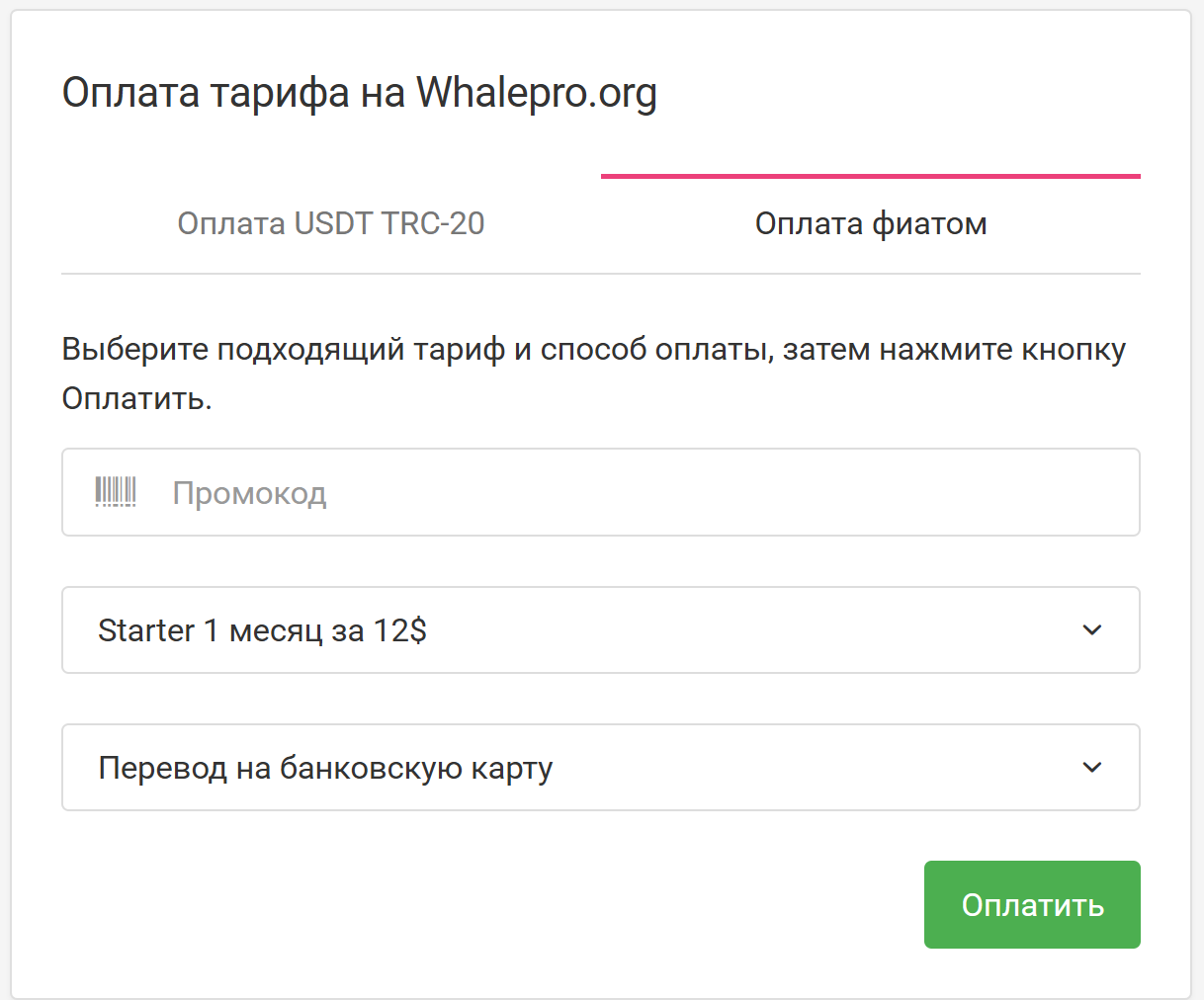
После нажатия на кнопку «Оплатить», вы будете перенаправлены на страницу интерфейса оплаты со всеми инструкциями.
Пример такой страницы прилагается ниже:
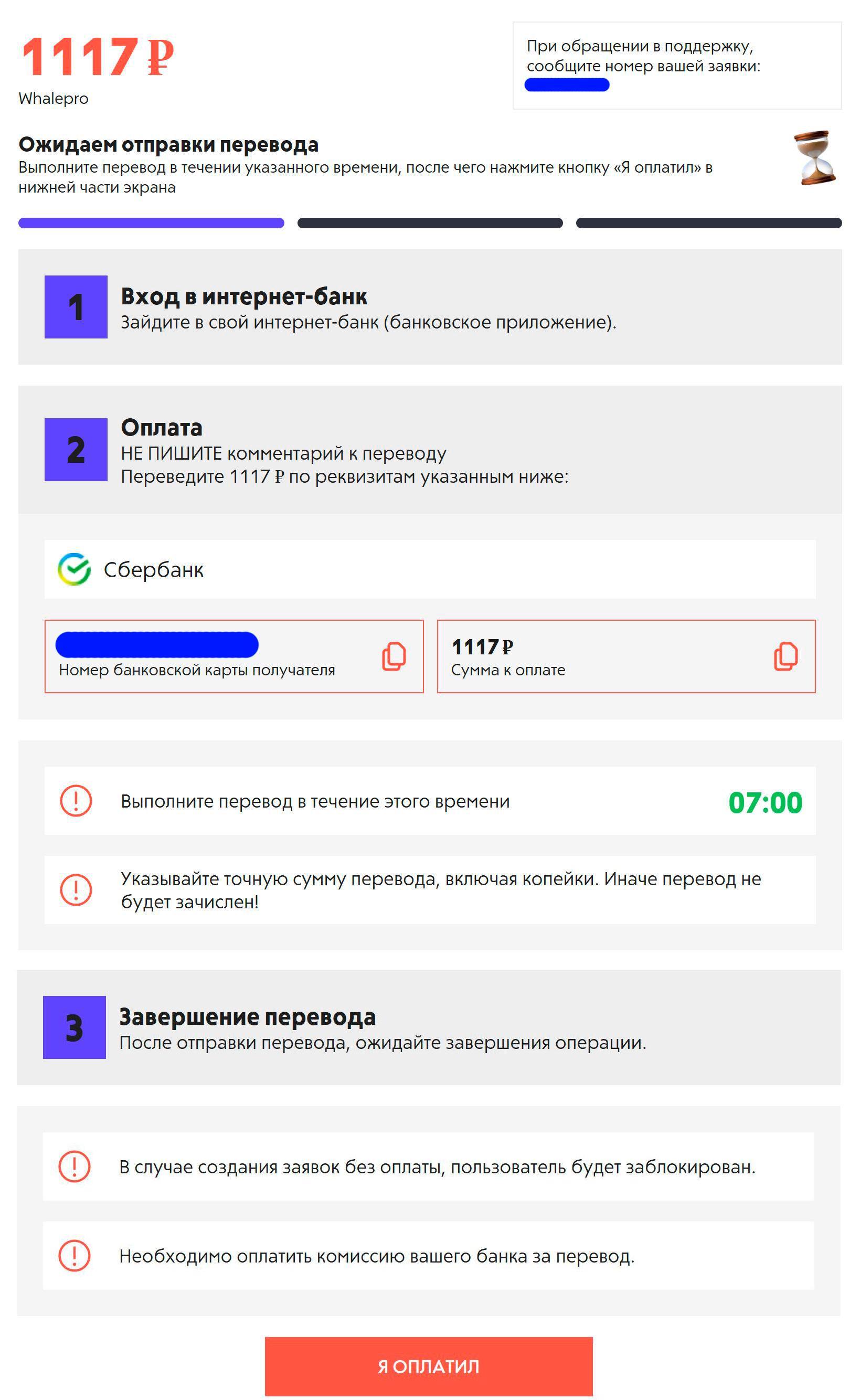
Внимание!
Вы должны быть подписаны на бота https://t.me/bantpro_anomaly_bot ДО начала оплаты этим способом. Иначе вы не получите уведомление об успешности оплаты. Также не забудьте проверить свою зарегистрированную на платформе электронную почту: на неё также будет отправлено уведомление об оплате.
После завершения процедуры оплаты рекомендуется подождать 5-10 минут и обновить страницу своего профиля https://my.whalepro.org/profile/. Там должен отобразиться обновлённый оплаченный тарифный план.
1.4. Интерфейс платформы
После успешного входа на платформу вы попадаете в основной интерфейс платформы. Он состоит из следующих основных элементов:
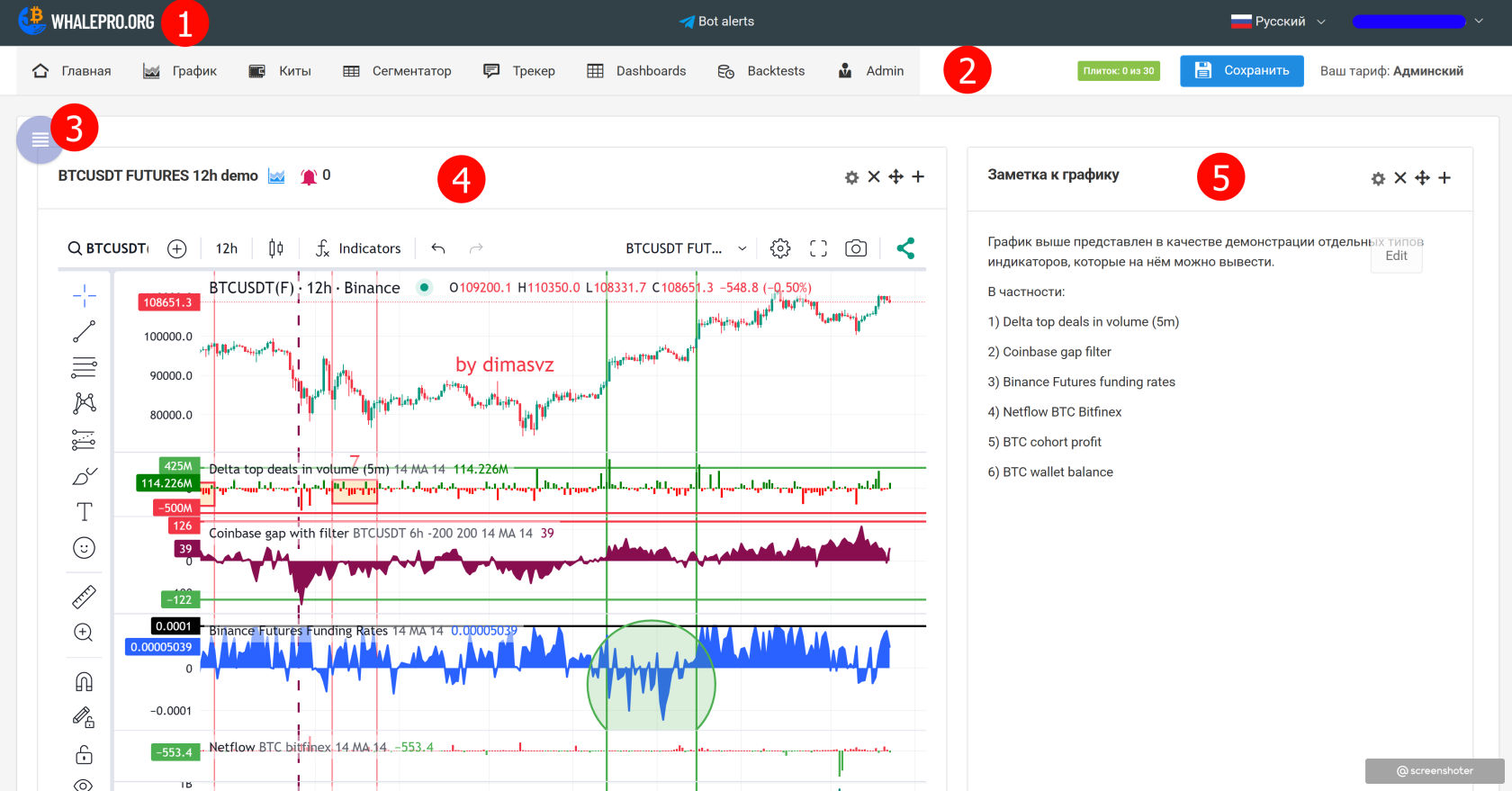
1) Верхняя панель - содержит логотип, кнопку переключения языка, кнопку профиля и другие элементы навигации.
2) Боковая панель - содержит список доступных модулей платформы:
- График - основной модуль для анализа графиков с различными индикаторами
- Киты - модуль для отслеживания крупных кошельков
- Сегментатор - инструмент для анализа сегментов рынка
- Трекер - модуль для создания и отслеживания правил и алертов
- Дэшборды - инструмент для создания персональных панелей мониторинга
- Бэктесты - модуль для тестирования торговых стратегий на исторических данных
3) Рабочая область - основная часть экрана, где отображается содержимое выбранного модуля.
4) Профиль пользователя - доступ к настройкам профиля, тарифному плану и другим персональным настройкам.
Для начала работы выберите один из доступных модулей в боковой панели.