Whalepro.org RU Wiki
Whalepro.org (RU) Wiki
- 1. О платформе
- 2. Индикаторы
- 3. Модуль «График»
- 4. Модуль «Киты»
- 5. Модуль «Сегментатор»
- 6. Модуль «Трекер»
- 7. Модуль "Дэшборды"
- 8. Модуль "Бэктесты"
1. О платформе
1.1. Общие сведения
Приветствуем на страницах официального мануала платформы аналитики Whalepro.org.
Цель платформы -- предоставить инструменты и индикаторы, заточенные на отслеживание и анализ крупных участников рынка, т.е. «китов». При этом под действиями китов может пониматься многообразие событий на крипторынке, к примеру:
- аномально большие объёмы покупок или продаж в парах
- изменения балансов конкретных китовых кошельков
- крупные переводы монет по блокчейнам
и так далее.
Работа платформы оптимизирована под экраны ноутбуков и планшетов: чем больше экран, тем удобнее вам будет анализировать графики и просматривать большие таблицы.
Вся работа на платформе проходит в её модулях.
Вы можете прочитать о каждом модуле далее в этой инструкции. До начала работы рекомендуется изучить индикаторы, так как они многом являются основой сервиса.
На платформе есть 2 типа тарифов: бесплатный и платный.
На бесплатном тарифе вы можете ознакомиться графическим модулем и кошельками китов, однако на этом тарифе недоступна возможность настройки алертов.
Для полноценной работы рекомендуется приобрести платный тариф. Посмотреть и сравнить тарифы можно здесь. https://whalepro.org/#pricing
Данную инструкцию рекомендовано читать с начала до конца, т.е. последовательно глава за главой, а не урывками в поисках информации.
1.2. Регистрация
Сервисы платформы доступны только зарегистрированным пользователям. Процесс регистрации довольно простой
1) Заходим на страницу https://whalepro.org
2) Кликаем в правом верхнем углу экрана на ссылку «Регистрация»
(Также функционал регистрации работает с любой кнопки в блоке тарифных планов. По умолчанию все пользователи регистрируются сначала на бесплатный тариф «Free»)
3) Появляется всплывающее окно
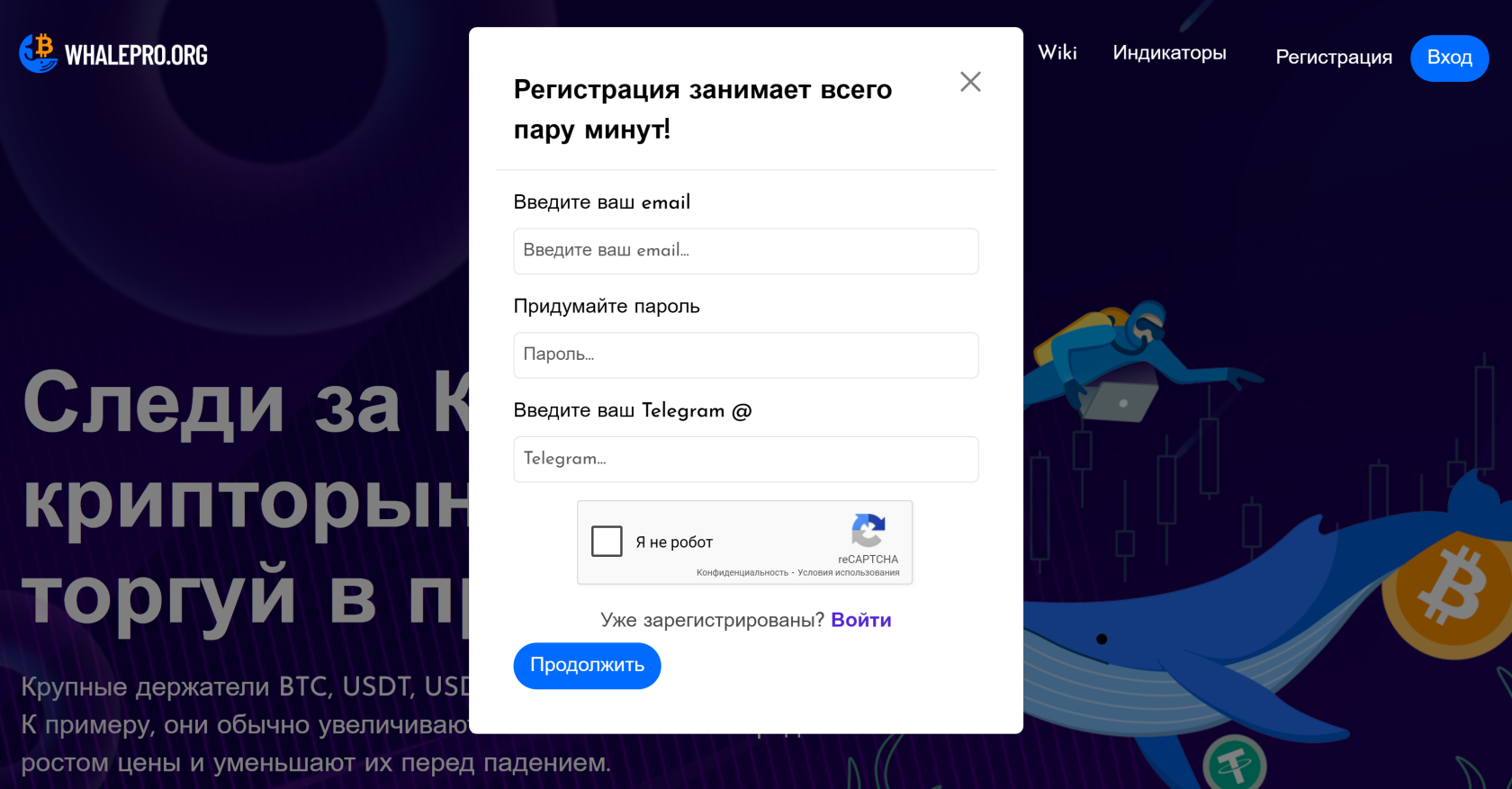
Заполняем все поля: email, пароль, ваш ник в телеграмме (без @), галочка капчи.
Нажимаете на кнопку «Продолжить».
4) На почту придёт уведомление о том, что вы успешно зарегистрированы.
5) После регистрации вы сможете использовать кнопку «Вход» на главной странице, вводя свой email и пароль, для попадания в личный кабинет платформы.
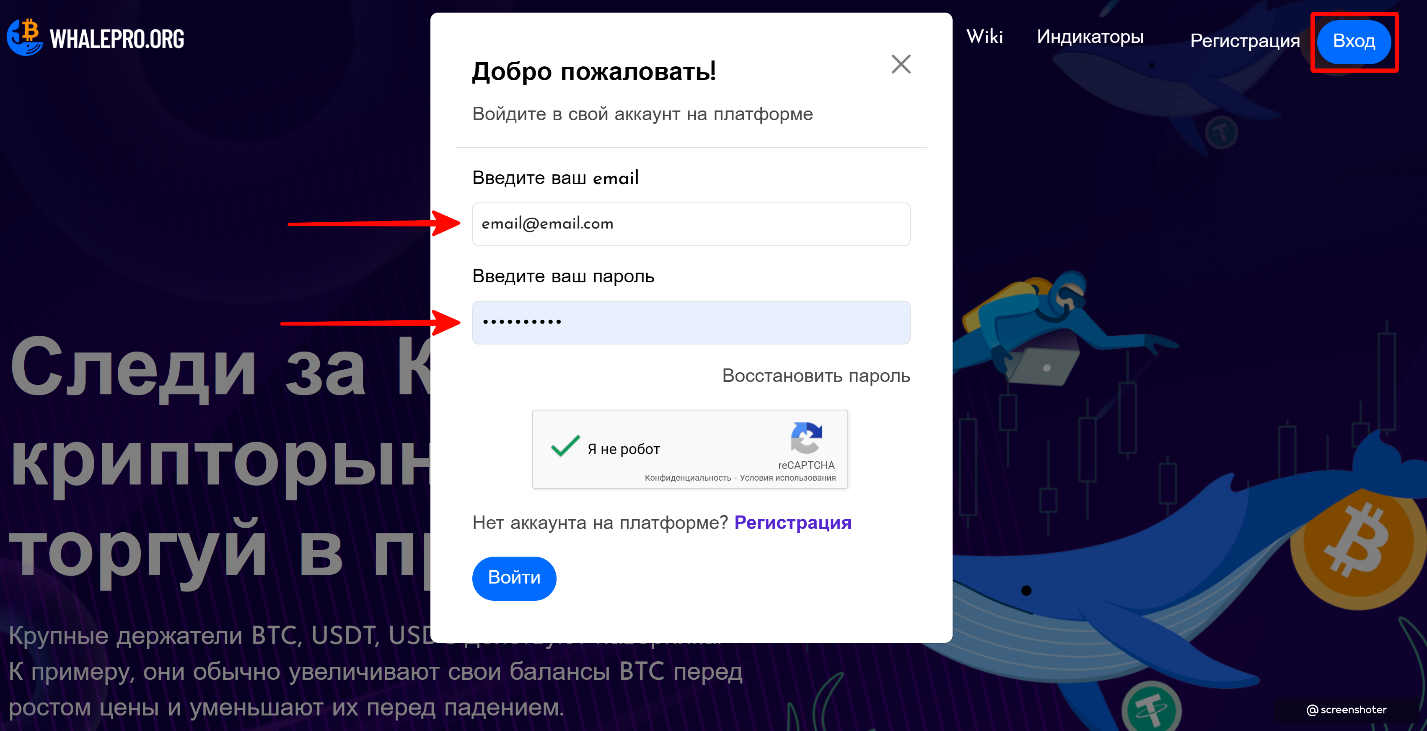
Также вы можете перейти в него напрямую по ссылке: https://my.whalepro.org
Важно!
Не забудьте подписаться на бота платформы после регистрации:
https://t.me/bantpro_anomaly_bot - основной бот, куда будут приходить алерты, настроенные в модулях, а также другая информация для работы на платформе.
1.3. Подключение платного тарифа
На бесплатном тарифе доступны только модули «График» и «Киты» в ограниченном функционале. Поэтому для полноценной работы на платформе рекомендуется сразу подключать платный тариф «Starter» или «Pro». Это позволяет пользователю использовать увеличенные лимиты по кошелькам китов, а также даст доступ в дополнительные модули на платформе.
Более подробную информацию по различиям возможностей тарифных планов смотрите на странице по ссылке:
Процесс подключения платного тарифа возможен только после бесплатной регистрации на платформе.
После этого вам необходимо перейти на страницу выбора тарифа на платформе по адресу:
https://my.whalepro.org/pricing-plans/ или с главной страницы сайта:
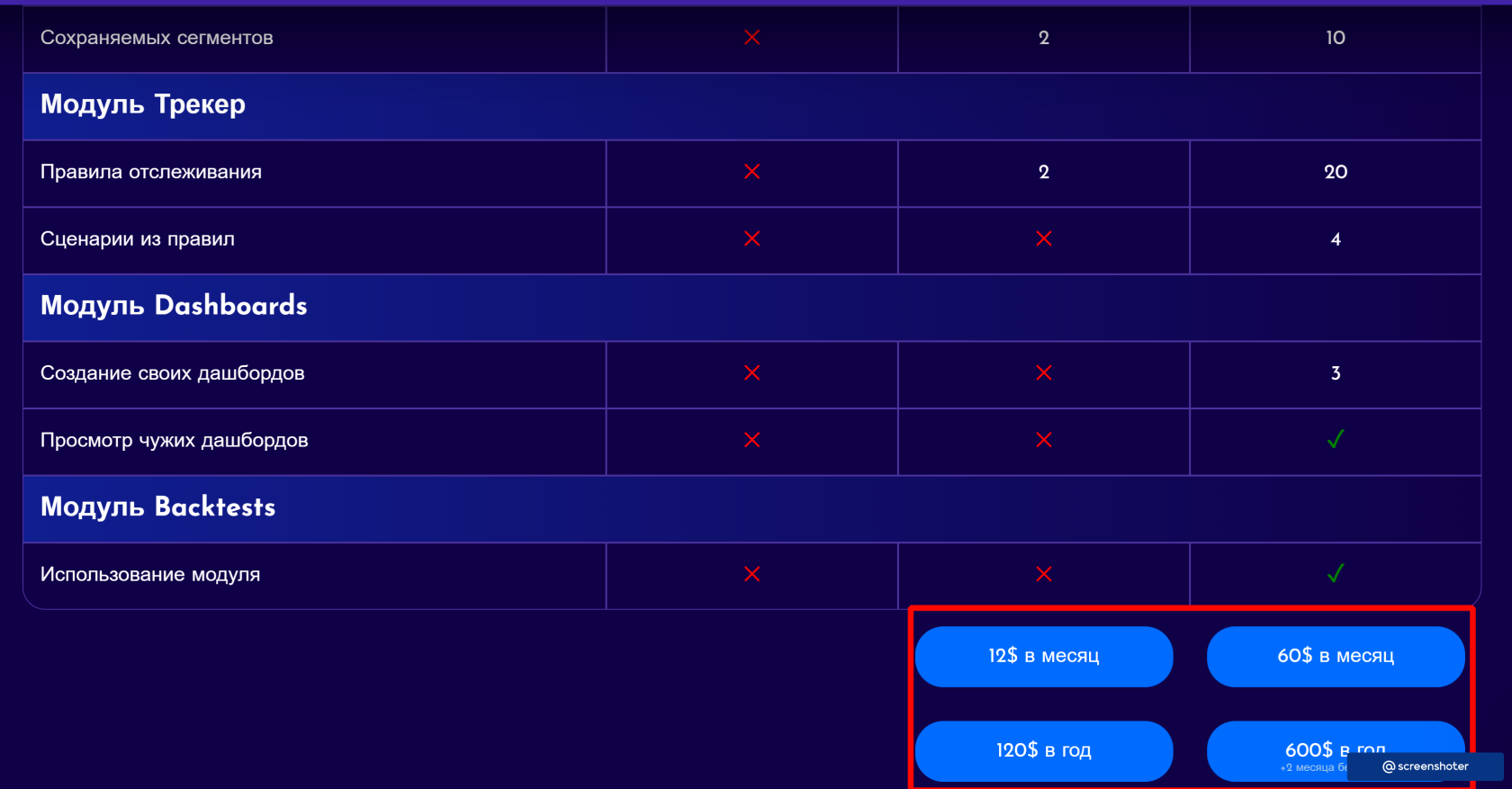
Предположим, что вы выбрали тариф Starter.
После перехода вы попадаете на страницу https://my.whalepro.org/pay/?plan_type=1
Тут нужно выбрать способ оплаты: USDT TRC-20 или оплата фиатом.
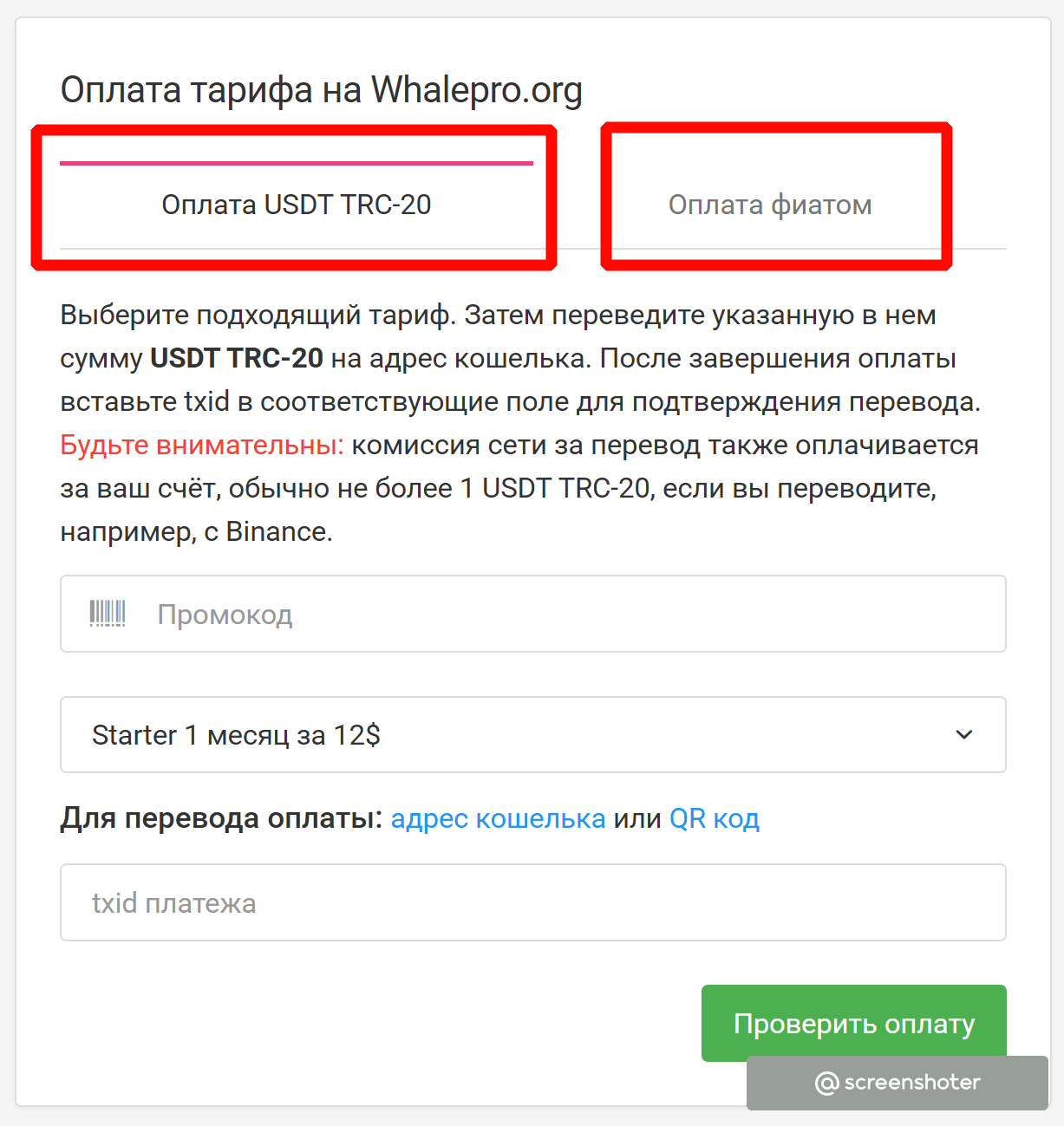
Способ №1 «Оплата USDT TRC-20»
Разберём на примере процесс оплаты тарифа USDT TRC-20. Это виртуальный стейблкоин, выпущенный на блокчейне TRON.
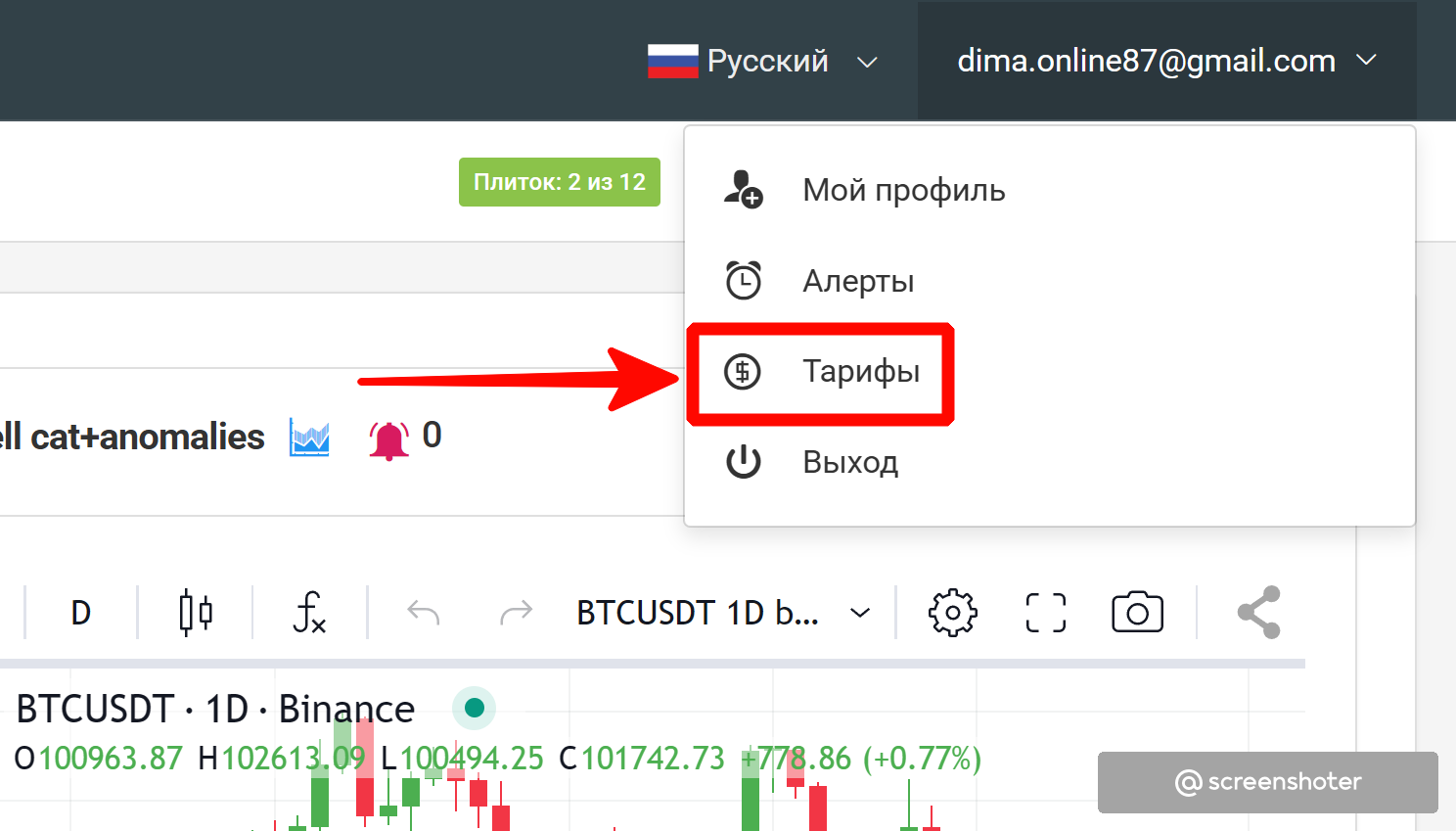
1) Перейдите на страницу «Тарифы» из выпадающего меню профиля, которое доступно на любой странице платформы.
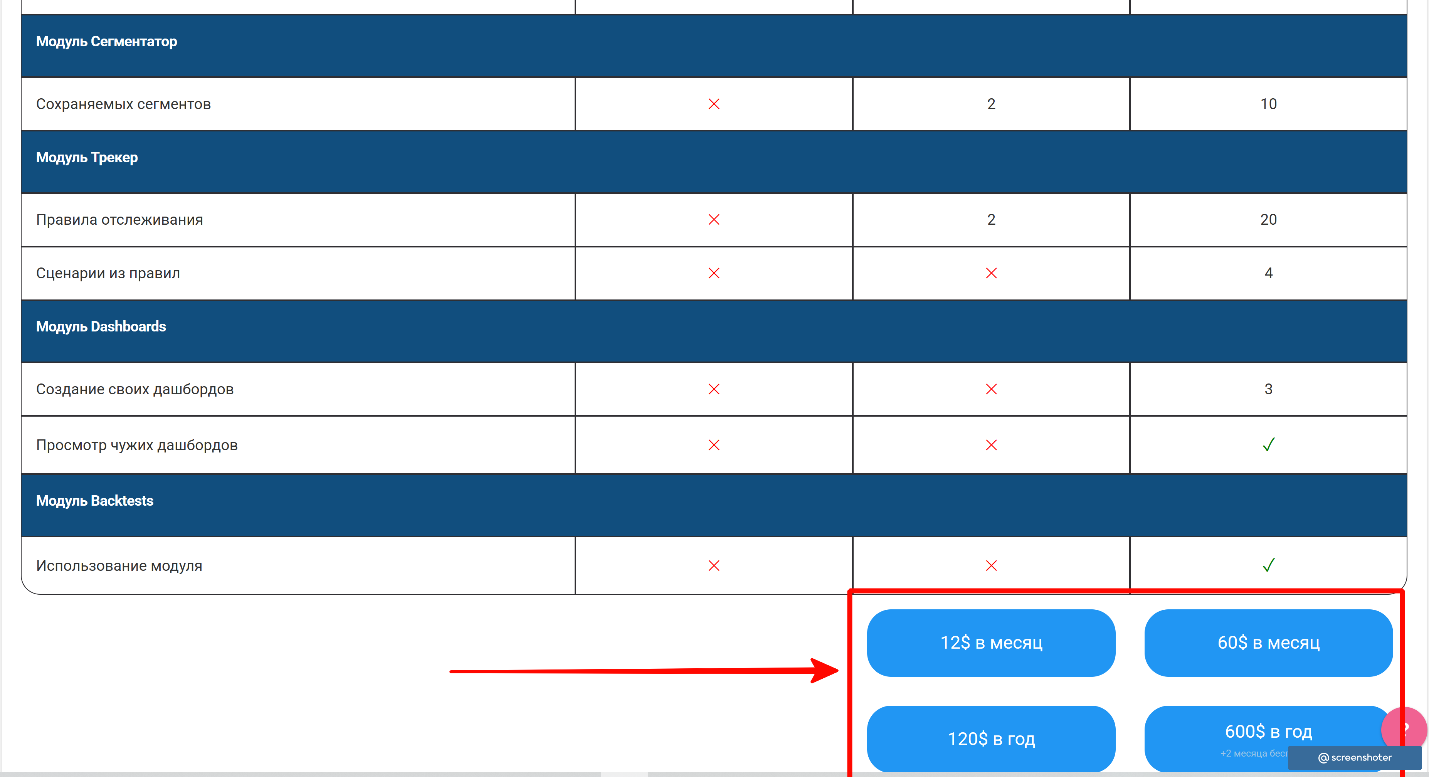
2) Выберите, какой тарифный план вы хотите приобрести. Для примера возьмём тариф «Starter» за 12 usdt
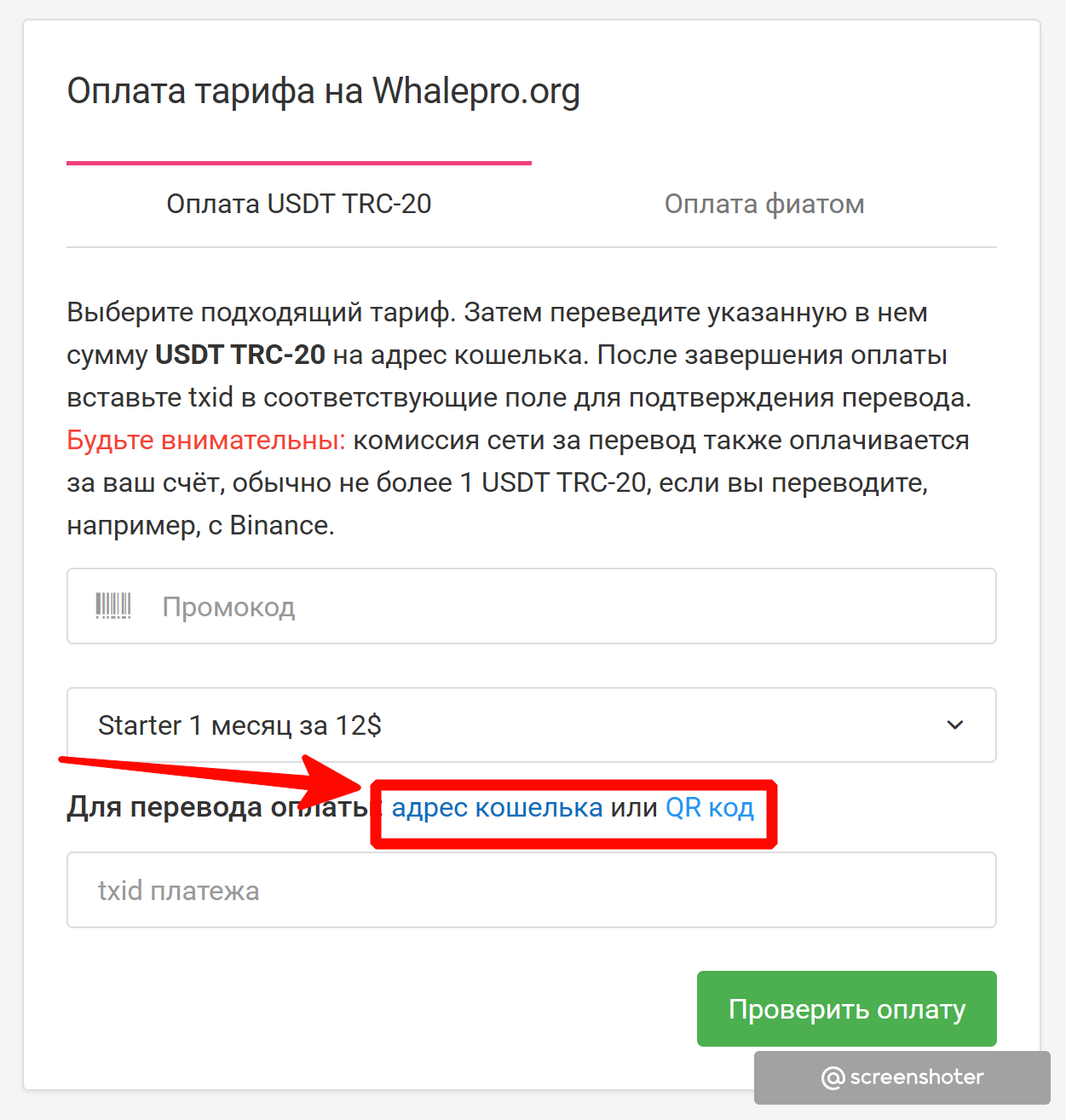
3) На следующем шаге вам необходимо кликнуть на ссылку «адрес кошелька», чтобы увидеть, на какой именно адрес в сети trx переводить коины для оплаты.
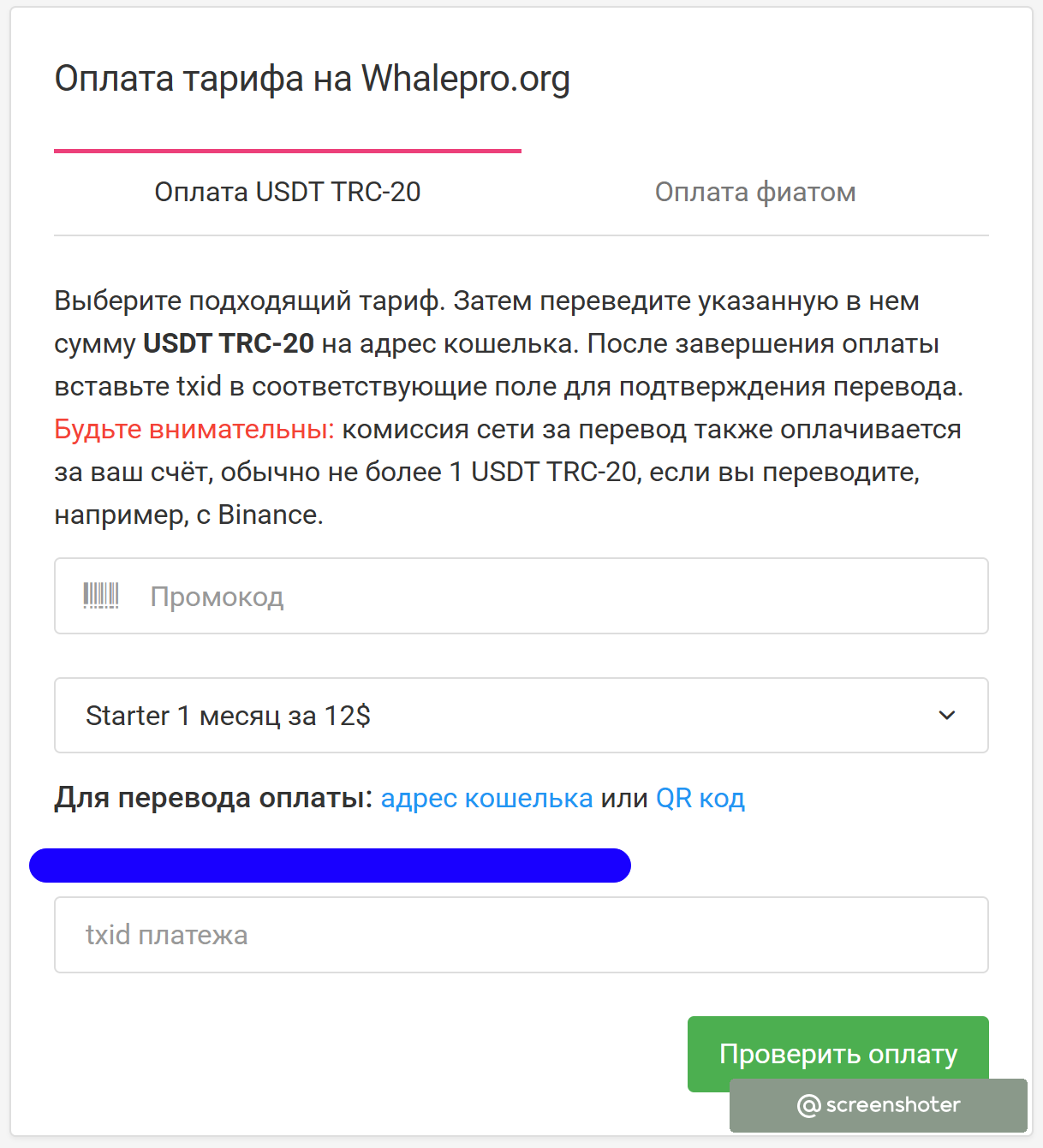
Адрес покажется после клика:
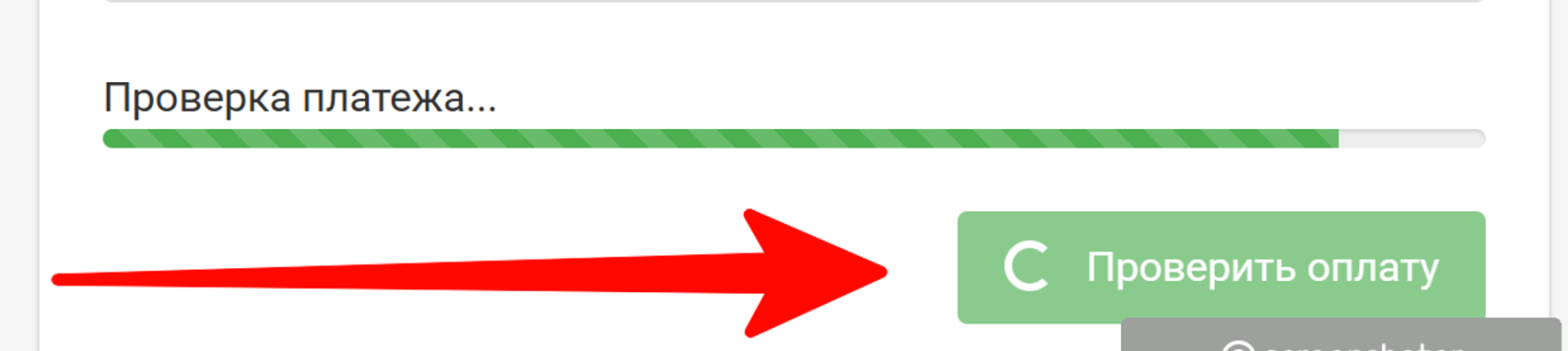
4) После того, как вы перевели коины на нужный адрес, вы должны найти tx id (хэш транзакции), скопировать его и вставить в поле «txid платежа». (Обычно этот параметр выдаётся самим кошельком, с которого вы совершаете транзакцию)
Затем нажмите на кнопку «Проверить оплату»
5) Если платёж ещё не принят сетью, то вы увидите сообщение:
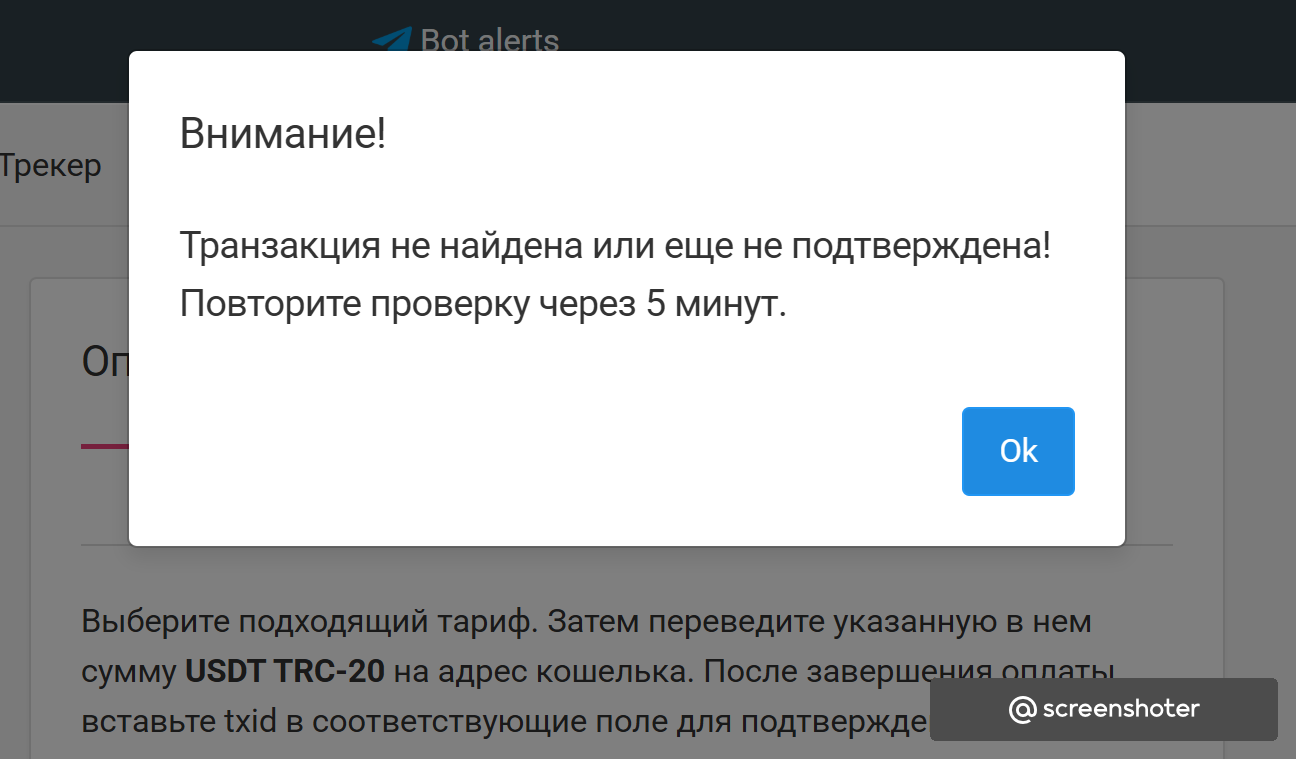
Не стоит переживать, нужно подождать 3-5 минут в зависимости от загруженности сети.
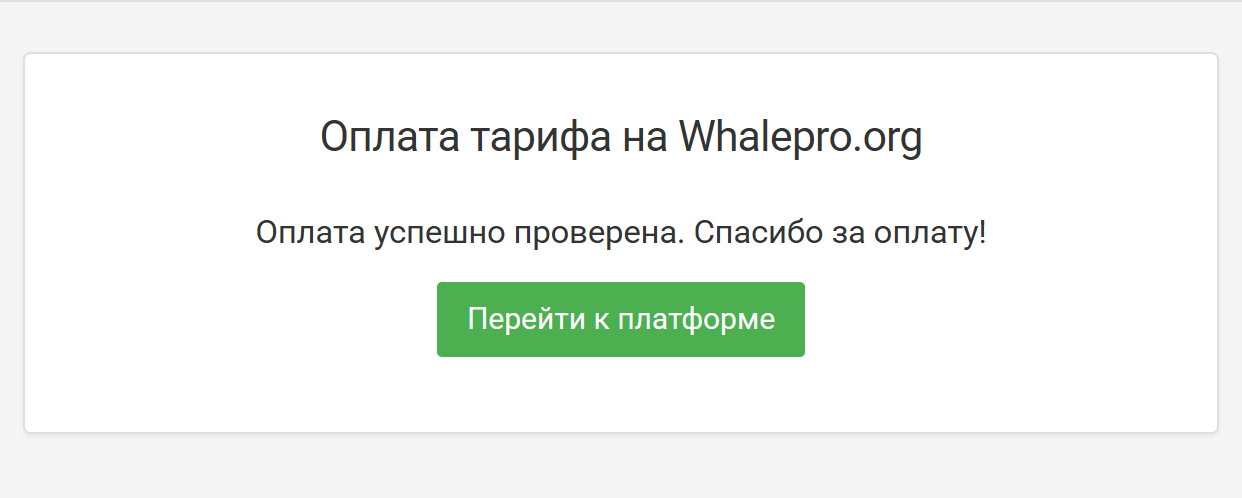
Нажмите «проверить» ещё раз, и появится сообщение об успешной оплате.
Способ №2 «Оплата фиатом»
Выберите этот способ оплаты, если хотите оплатить валютой свой банковской карты, и у вас есть доступ в ваш интернет-банк.
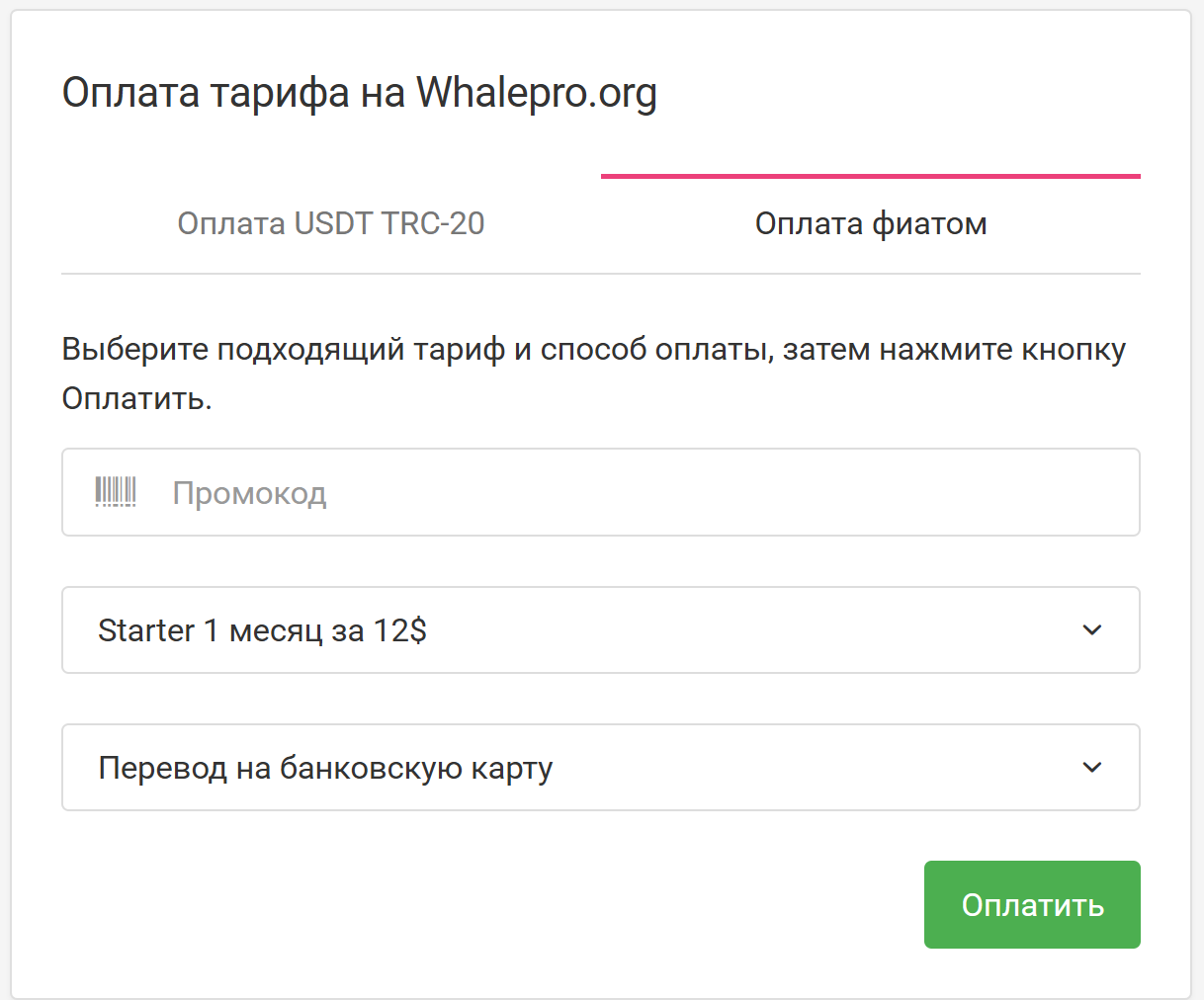
После нажатия на кнопку «Оплатить», вы будете перенаправлены на страницу интерфейса оплаты со всеми инструкциями.
Пример такой страницы прилагается ниже:
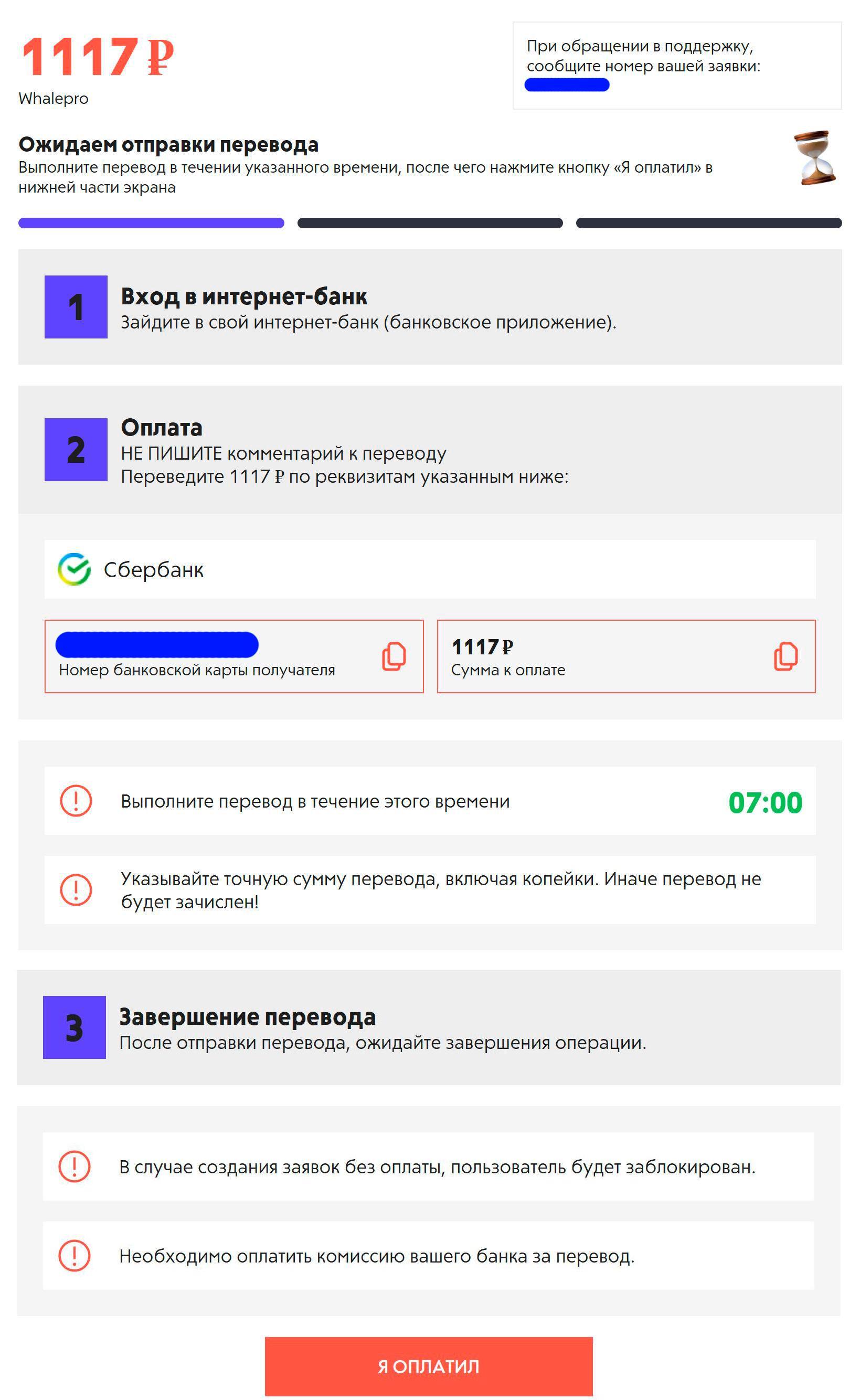
Внимание!
Вы должны быть подписаны на бота https://t.me/bantpro_anomaly_bot ДО начала оплаты этим способом. Иначе вы не получите уведомление об успешности оплаты. Также не забудьте проверить свою зарегистрированную на платформе электронную почту: на неё также будет отправлено уведомление об оплате.
После завершения процедуры оплаты рекомендуется подождать 5-10 минут и обновить страницу своего профиля https://my.whalepro.org/profile/. Там должен отобразиться обновлённый оплаченный тарифный план.
1.4. Интерфейс платформы
После успешного входа на платформу вы попадаете в основной интерфейс платформы. Он состоит из следующих основных элементов:
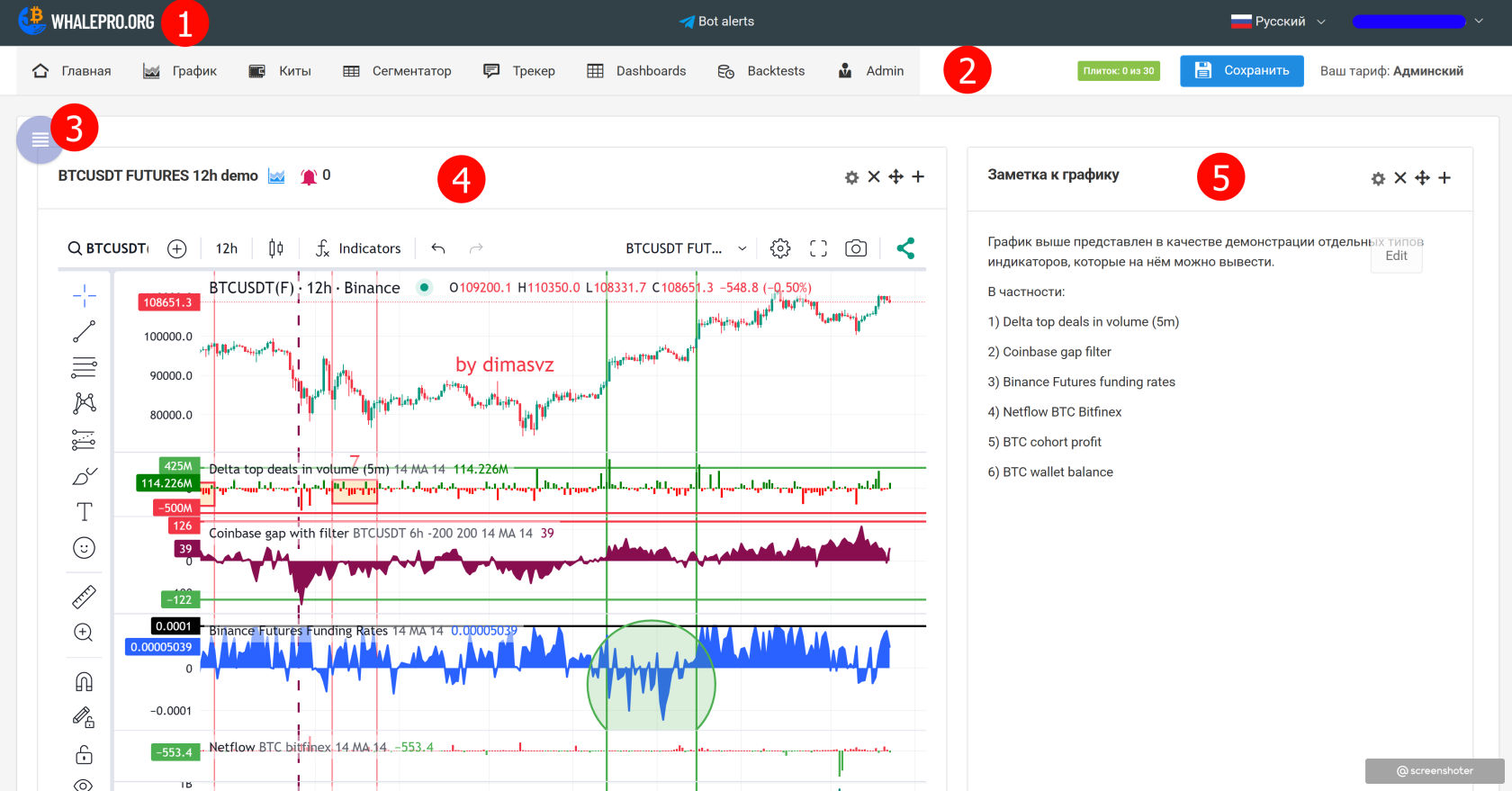
1) Верхняя панель - содержит логотип, кнопку переключения языка, кнопку профиля и другие элементы навигации.
2) Боковая панель - содержит список доступных модулей платформы:
- График - основной модуль для анализа графиков с различными индикаторами
- Киты - модуль для отслеживания крупных кошельков
- Сегментатор - инструмент для анализа сегментов рынка
- Трекер - модуль для создания и отслеживания правил и алертов
- Дэшборды - инструмент для создания персональных панелей мониторинга
- Бэктесты - модуль для тестирования торговых стратегий на исторических данных
3) Рабочая область - основная часть экрана, где отображается содержимое выбранного модуля.
4) Профиль пользователя - доступ к настройкам профиля, тарифному плану и другим персональным настройкам.
Для начала работы выберите один из доступных модулей в боковой панели.
2. Индикаторы
Индикаторы платформы рассчитываются на внутренних серверах и служат основой для анализа данных по торговым парам и/или монетам.
Почти все индикаторы на платформе можно использовать на всех популярных таймфреймах на графике.
Все индикаторы собраны в удобном списке на этой странице:
Этот справочник имеет следующую структуру:
- Столбец A -- это номер группы для удобства работы со списком.
- Столбец B «Group name ENG» - это наименование группы индикаторов на английском.
- Столбец С «Indicator ENG» - это наименование индикатора на английском.
- Столбец D «Alerts» показывает, доступен ли индикатор для создания алертов.
- Столбцы E-M показывают, на каких таймфреймах доступен индикатор.
- Столбец N «Additional information» содержит дополнительные пояснения по индикатору, например, как он считается.
| Группа | Описание |
|---|---|
| Group 1 | ТА |
| Group 2 | Onchain |
| Group 3 | Wallets |
| Group 4 | Volume, deals |
| Group 5 | Delta |
| Group 6 | Buy-to-sell |
| Group 7 | Compare&avg |
| Group 8 | Sectors |
| Group 9 | Market coins |
Отдельно стоит указать индикаторы когортного анализа, которые доступны в разделе Onchain индикаторов на графике
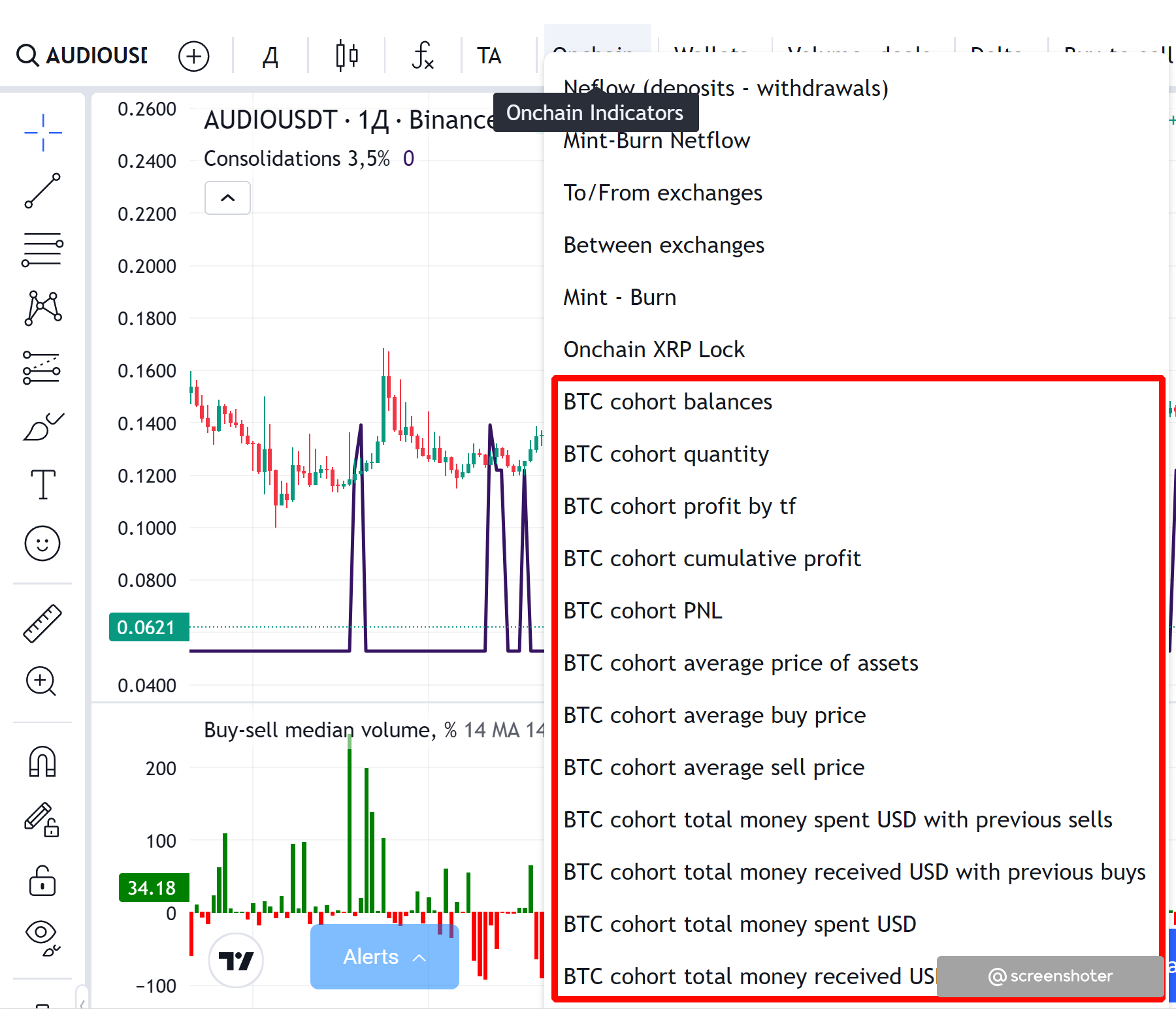
2.1. ТА (технические индикаторы)
В этой группе собраны классические технические индикаторы, которые используются для анализа графиков цен. Они включают:
- Скользящие средние (MA, EMA, WMA)
- Осцилляторы (RSI, Stochastic)
- Индикаторы объема (OBV)
- Индикаторы волатильности (Bollinger Bands)
- И другие классические технические индикаторы
Эти индикаторы помогают определить тренды, уровни перекупленности/перепроданности и потенциальные точки разворота на рынке.
2.2. Onchain
Индикаторы Onchain используют данные непосредственно из блокчейна для анализа активности и поведения участников рынка. Среди них:
- Cohort balances - это суммы балансов в биткоинах когорт китовых кошельков
- Cohort quantity - это количество кошельков в когортах китовых кошельков
- Cohort profit by tf - это сумма $ профита в конкретной когорте китов в конкретном тф, которая вычисляется только для транзакций продажи. Для транзакций на покупку считаем равным нолю. Т.е. это сумма реализованных профитов для кошельков, входящих в конкретную когорту в конкретный момент времени.
- Cohort cumulative profit - это сумма накопительных реализованных профитов в кошельках когорты в конкретный момент времени.
- Cohort total money spent USD - это сумма всех потраченных средств кошельками в когорте на покупки активов накопительным итогом на момент текущей транзакции, но только для транзакции покупки (тип spent, когда владелец кошелька как бы тратит деньги). Индикатор принимает нулевое значение, когда у нас для кошелька идёт транзакция на продажу.
- Cohort total money received USD - это сумма всех полученных средств кошельками в когорте на продаже активов накопительным итогом на момент текущей транзакции, но только для транзакции продажи (тип received, когда владелец кошелька как бы получает деньги за проданные BTC, т.е. за те, которые ушли из кошелька). Индикатор принимает нулевое значение, когда у нас для кошелька идёт транзакция на покупку.
- Cohort delta total money - это разница между total_money_recieved_usd и total_money_spent_usd текущей транзакции. Т.е. Cohort total money received USD - Cohort total money spent USD, т.е. разница между полученными и потраченными деньгами на момент транзакции независимо от её направления.
- Cohort total money spent USD with previous sells - это тот же самый индикатор Cohort total money spent USD, но с разницей в том, что он не принимает нулевое значение, когда у нас идёт транзакция на продажу, а принимает значение из предыдущей транзакции. Т.е. принимает значение из последней транзакции верного типа.
- Cohort total money recieved USD with previous buys - это тот же самый индикатор Cohort total money recieved USD, но с разницей в том, что он не принимает нулевое значение, когда у нас идёт транзакция на покупку, а принимает значение из предыдущей транзакции. Т.е. принимает значение из последней транзакции верного типа.
- Cohort delta total money with sells/buys - это сумма дельт накопленных и потраченных средств в когорте на конкретный тф.
- Cohort PNL - это как бы логический фильтр для delta total money with sells/buys, когда мы смотрим только на продажи кошелька. Это сумма дельт накопленных полученных (received usd) и потраченных (spent usd) в когорте на конкретный тф. Примечание: когда кошелёк получает BTC, то это логический тип spent, так как он как бы тратит деньги на получение биткоина. А когда кошелёк отдаёт BTC, то это логический тип received, так как он как бы получает деньги за биткоин. Вычисляется только в момент того, когда кошелёк отдаёт биткоины. Этим он и отличается от cumulative delta total money. Это как бы логический фильтр для cumulative delta total money, когда мы смотрим только на продажи кошелька.
- Cohort average price of assets - это параметр, который отражает среднюю стоимость актива кошелька на момент текущей транзакции. Логически мы вычисляем потраченные средства, деля их на баланс, но только покупок, потому что, когда мы продаём биткоины с кошелька стоимость оставшихся биткоинов на кошельке не меняется. Т.е. мы не учитываем в этом индикаторе транзакции продажи.
- Cohort average buy price - это параметр, который отражает среднюю стоимость покупок активов кошельком. Т.е. мы узнали, сколько у кошелька вместе с текущей транзакцией было потрачено денег на покупки BTC, а потом общее количество BTC этих покупок. На самом графике мы отражаем среднюю стоимость покупок всех кошельков, входящих в когорту.
- Cohort average sell price - это параметр, который отражает среднюю стоимость продаж активов кошельком. Т.е. мы узнали, сколько у кошелька вместе с текущей транзакцией было получено денег на продажах BTC, а потом общее количество BTC этих продаж. На самом графике мы отражаем среднюю стоимость продаж всех кошельков, входящих в когорту.
2.3. Volume, deals
Индикаторы объема и сделок показывают активность торговли и распределение объемов на рынке. Они помогают определить силу тренда и потенциальные точки разворота.
Эти индикаторы включают:
- Объемы торгов по временным интервалам
- Распределение сделок по размеру
- Соотношение крупных и мелких сделок
- Аномальные объемы торгов
2.4. Averages
Индикаторы средних значений помогают сгладить ценовые колебания и выявить общие тренды на рынке. Они включают различные типы скользящих средних и их производные.
2.5. Delta
Индикаторы дельты показывают разницу между покупками и продажами на рынке, что помогает определить давление покупателей или продавцов.
Эти индикаторы особенно полезны для определения скрытого накопления или распределения активов крупными игроками.
2.6. Buy-to-sell
Индикаторы соотношения покупок к продажам показывают баланс между покупательской и продавческой активностью на рынке. Они помогают определить, кто контролирует рынок в данный момент - покупатели или продавцы.
2.7. Compare previous
Индикаторы сравнения с предыдущими периодами позволяют сопоставить текущую рыночную активность с историческими данными. Это помогает выявить аномалии и паттерны, которые могут предсказывать будущие движения рынка.
2.8. Market coins
Индикаторы рыночных монет анализируют поведение различных криптовалют на рынке, их взаимосвязи и влияние друг на друга. Эти индикаторы помогают определить лидеров и отстающих в различных секторах рынка.
2.9. Sectors
Индикаторы секторов анализируют различные сегменты криптовалютного рынка, такие как DeFi, NFT, Layer 1, Layer 2 и другие. Они помогают определить, какие сектора показывают силу или слабость, что может указывать на общие тренды рынка.
3. Модуль «График»
Ссылка на модуль: https://my.whalepro.org/chart/
3.1. Общие сведения о Графике
Графический модуль платформы построен на основе библиотеки tradingview.
Он имеет достаточно много доработанных нами настроек.
Модуль может быть использован во многих способах получения и анализа информации по рынку. Вот некоторые из них:
- Визуально отображение индикаторов самого разного вида на одном чарте. Можно, к примеру, отображать аномалии покупок-продаж вместе когортами китовых BTC-кошельков. Такое сочетание совершенно разных метрик позволяет пользователю находить самые необычные закономерности влияния на курс цены.
- На графиках можно создавать алерты. Алерты -- это сообщения, которые приходят в телеграм-бот. Эти же алерты могут также служить и основой для правил в модуле Трекер.
- Можно просматривать графики других пользователей, если они ими «поделились». Для этого есть отдельная боковая панель на графике справа.
- Модуль «График» удобно использовать в связке с модулем «Сегментатор» для просмотра созданных ранее сегментов. Таким образом, отобрав с помощью сегментирования пары в отдельный список, можно быстро просматривать их на графике.
- График задействован в модуле «Бэктест» и «Дашборды».
- и многое другое.
Общий вид модуля
Когда вы открываете модуль «График» первый раз или по ссылке https://my.whalepro.org/chart/ особенно с устройства с небольшим экраном, к примеру, с планшета или ноутбука, то скорее всего вы увидите вот такой экран:
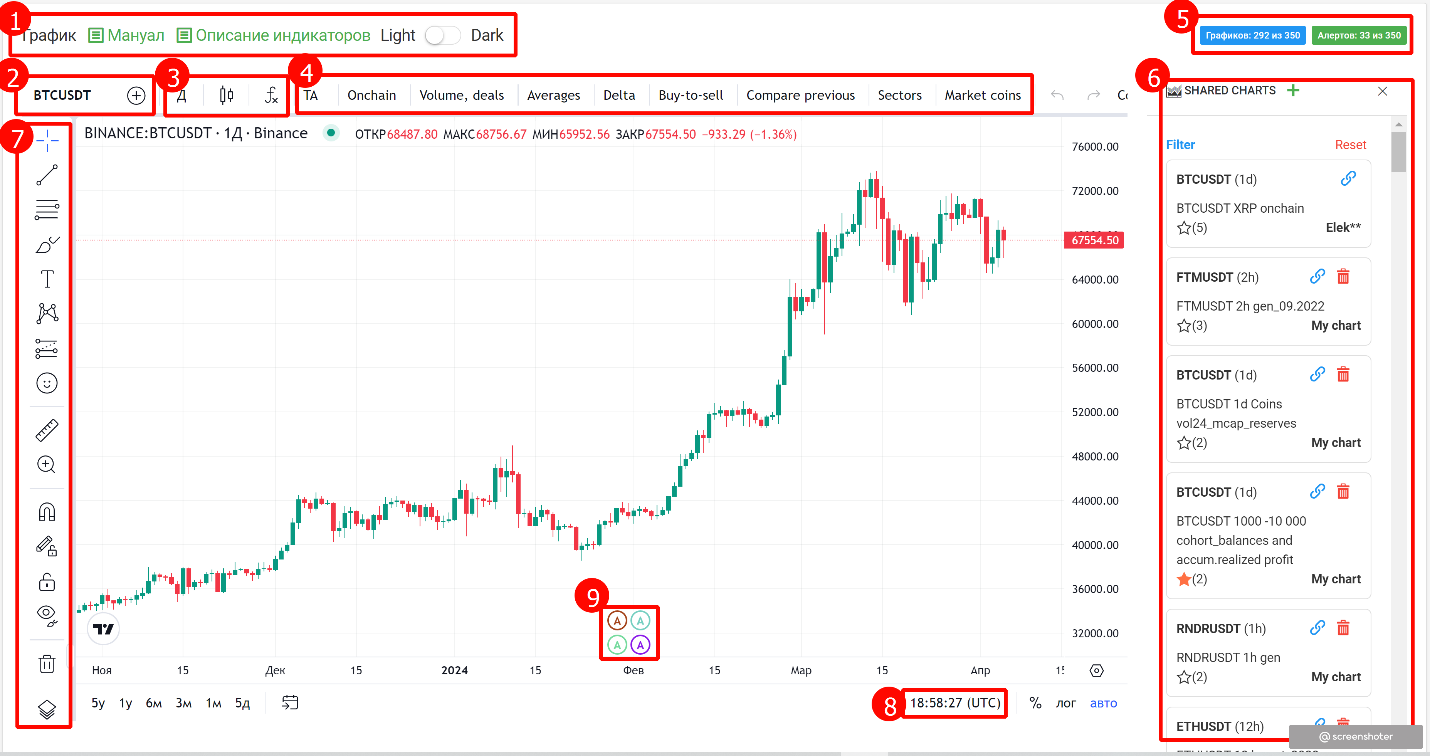
1 -- Строка информационных ссылок о модуле:
- Мануал -- ссылка ведёт на wiki платформы.
- Описание индикаторов -- ссылка на описание индикаторов в Google sheet
- Селектор -- переключатель тем Light и Dark (светлой и тёмной тем интерфейса платформы)
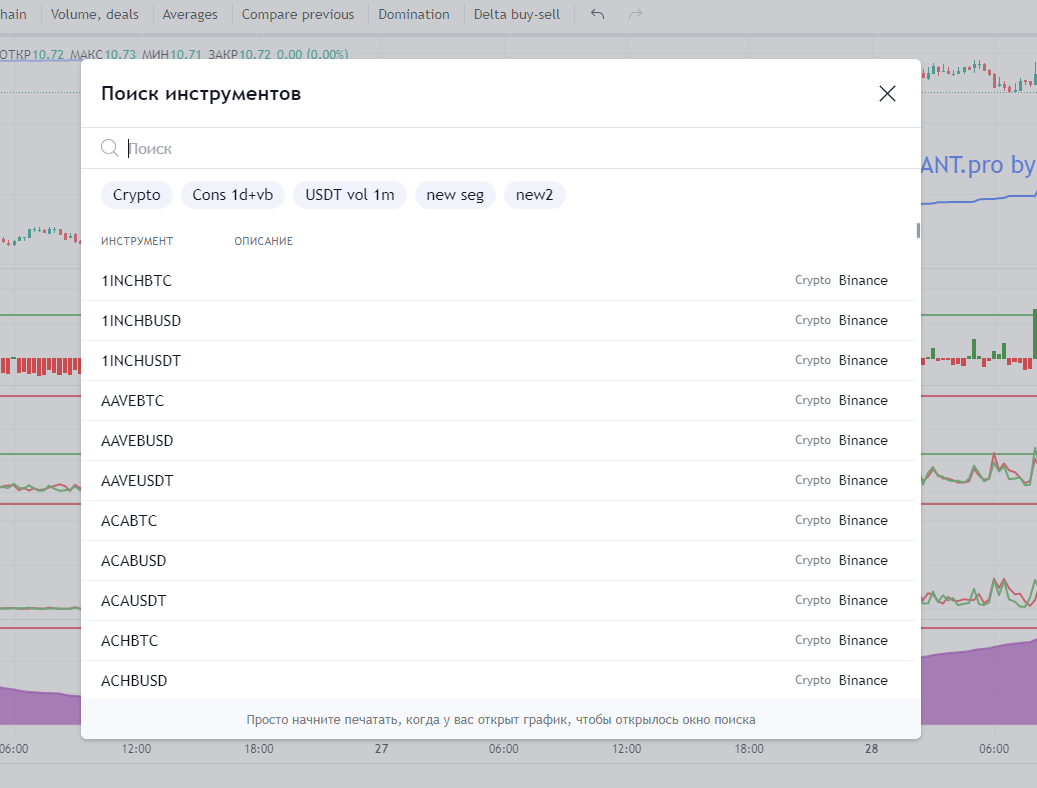
2 -- Выбор криптовалютой торговой пары для отражения на графике.
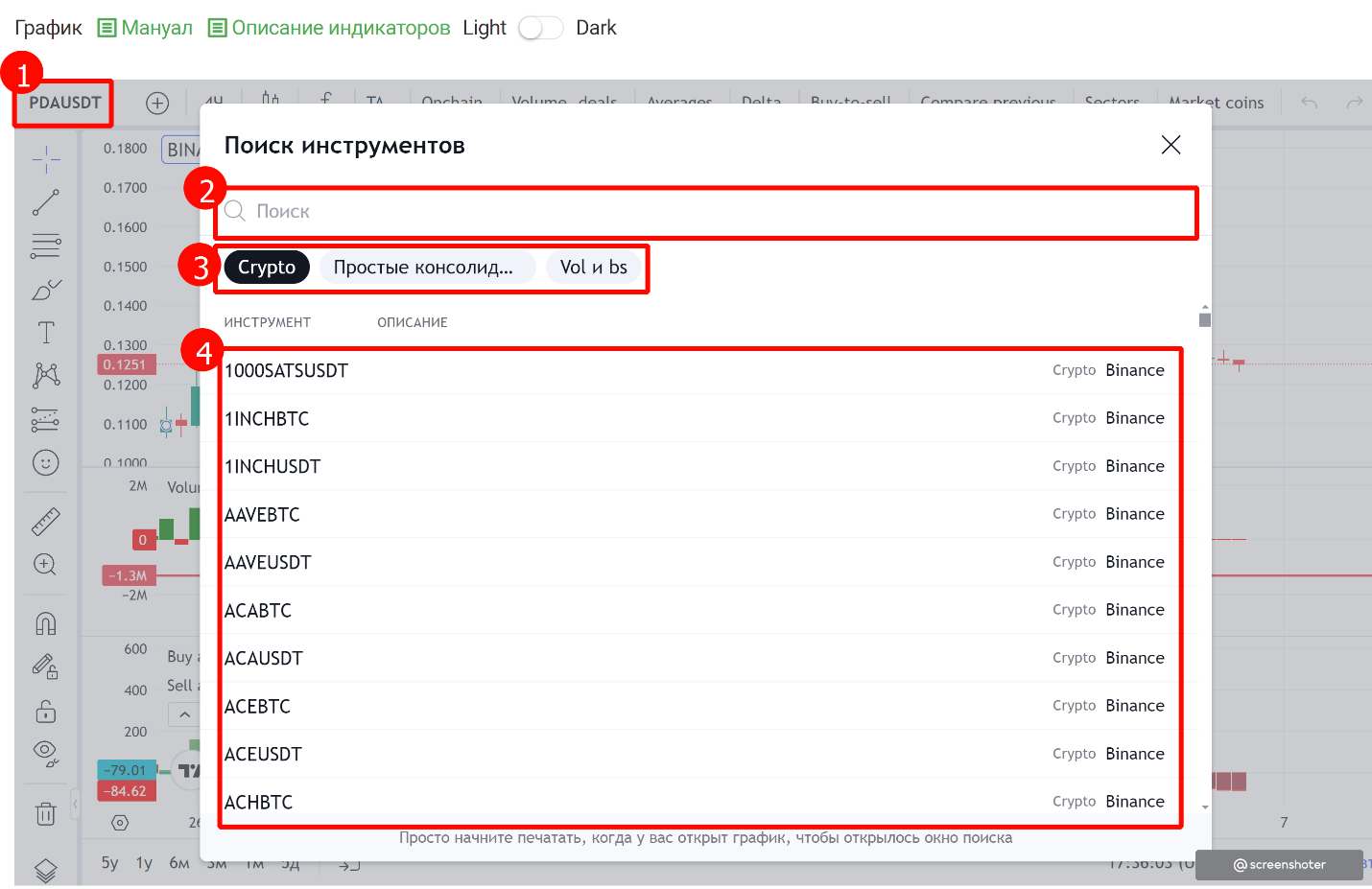
При клике появляется всплывающее окошко, в котором при выборе определённого сегмента (сегмент Crypto доступен всегда по умолчанию) можно выбрать торговую пару из списка. Более подробно о связи Графика и Сегментатора написано в пункте модуль «Сегментатор»
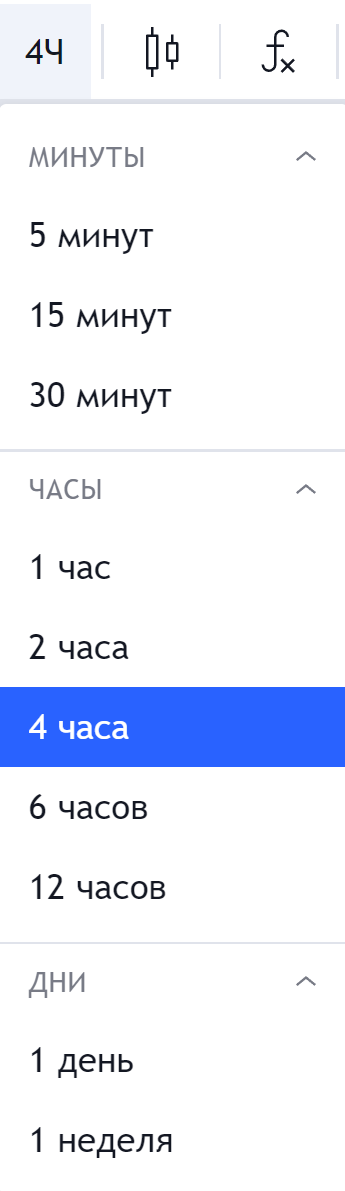
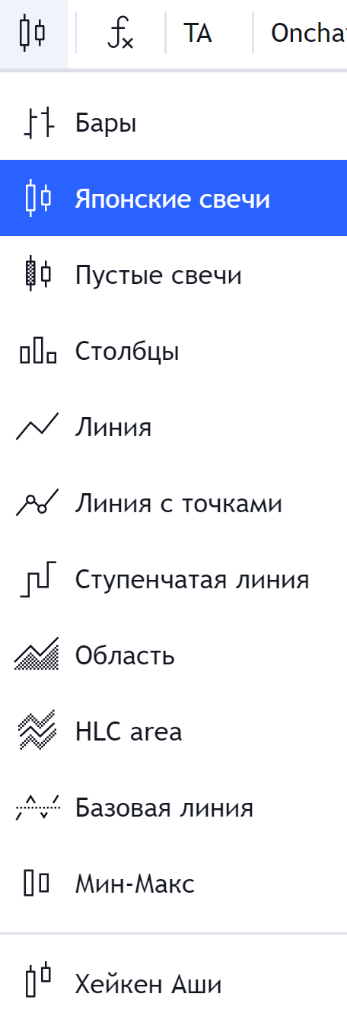
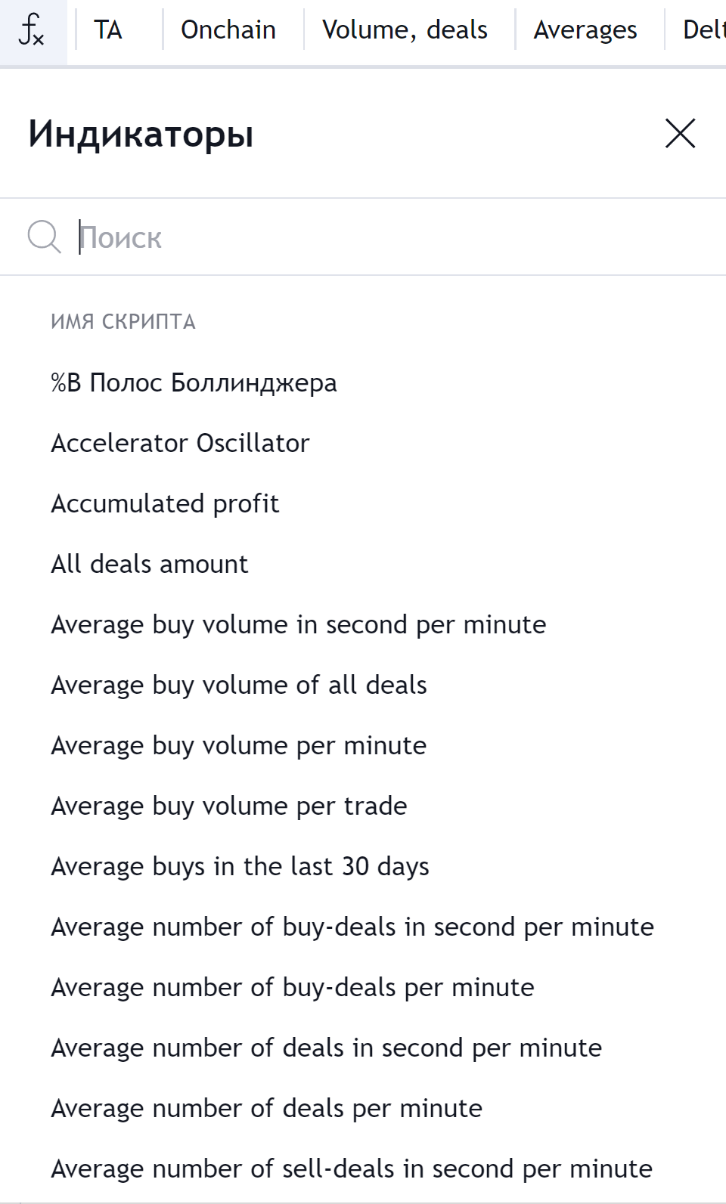
3 -- Группа настроек
Выбор таймфрейма
Выбор вида отображения графика основной торговой пары
Список всех индикаторов на платформе с возможностью поиска
4 -- Группы индикаторов
Они были описаны выше.
5 -- Счётчики кол-ва доступных для сохранения лейаутов графиков и алертов с графиков. Зависят от тарифов.
6 -- Боковая панель расшаренных графиков.
Графики, которыми поделили пользователи, попадают в этот список. Другие пользователи могут видеть их по следующей логике: если график был расшарен пользователем на бесплатном тарифе, то он видимый без ограничений. Если график расшарен пользователем на тарифе Professional, то видеть его могут только пользователи, у которых тариф не ниже Professional. Примечание: если пользователь скопирует и пришлёт ссылку на расшаренный график, то его может посмотреть любой зарегистрированный платформе пользователь в независимости от тарифа.
Для удобства поиска интересующих вас графиков рекомендуется пользоваться фильтрами:
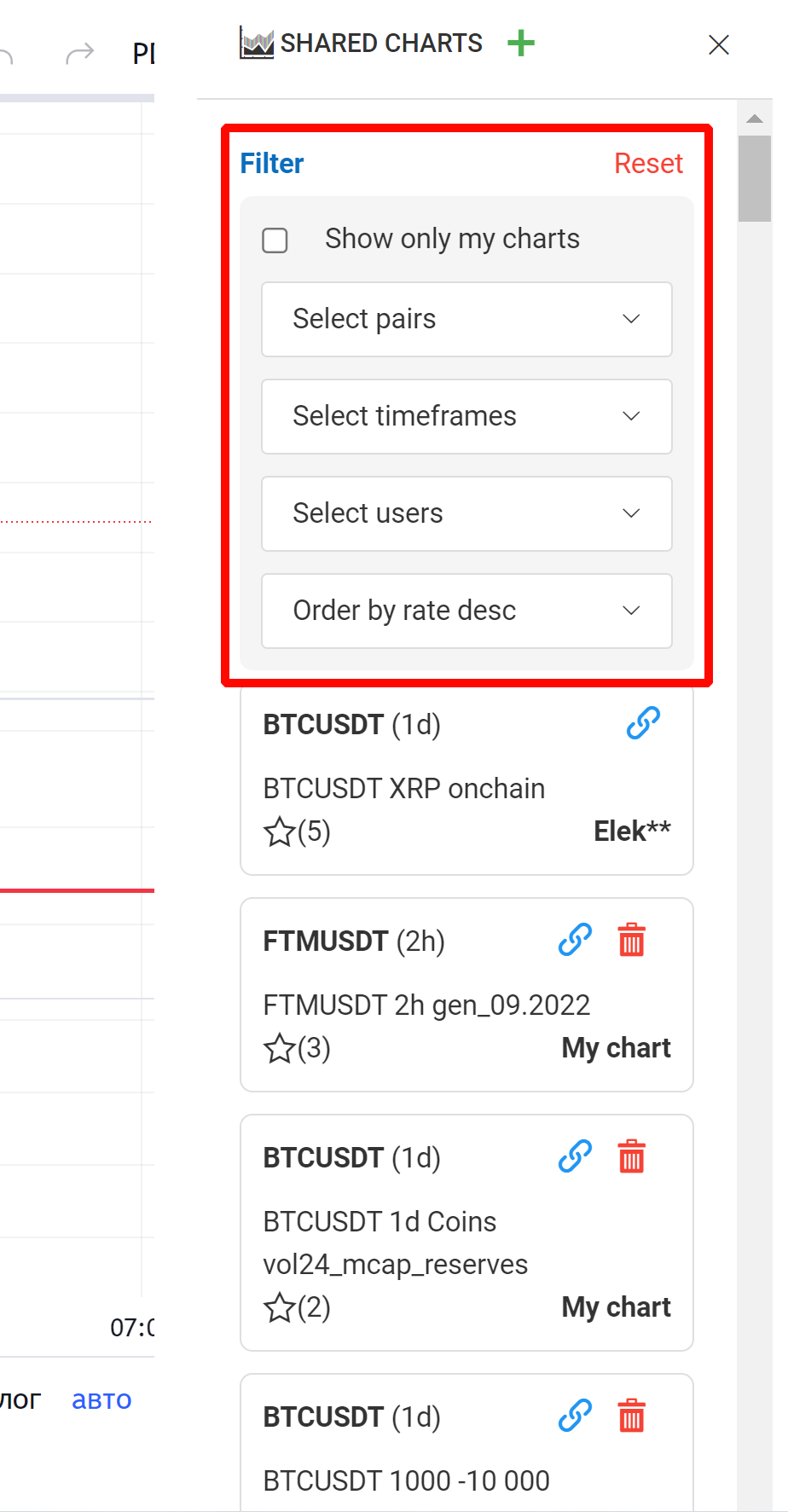
Более подробно о механизме расшаривания графиков написано в пункте ниже.
7 -- Стандартная панель инструментов трейдингвью
Если вы скроете панель расшаренных пользователями графиков, то увидите следующие кнопки:
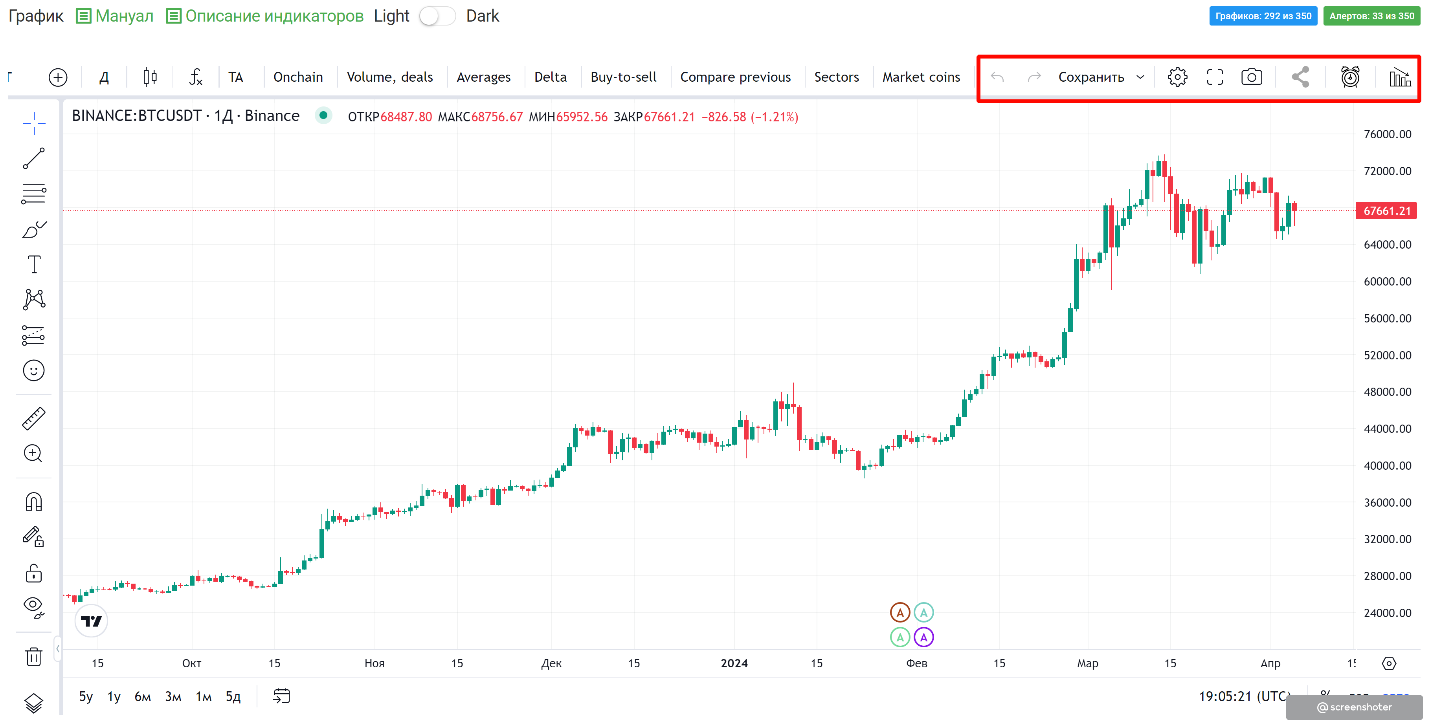
- Кнопки отмены и повторения действия. Стандартный функционал трейдингвью.
- Кнопка «Сохранить». Служит для сохранения изменений на графике, а также с помощью её выпадающего списка можно делать копию графика.
- Кнопка настроек
- Кнопка вывода графика на полный экран
- Кнопка создания скриншота
- Кнопка «расшаривания» графика. (Более подробно о том, как поделиться графиками написано в следующем пункте)
- Кнопка вывод списка алертов на графиках
3.2. Алерты с графика: уведомления в tg-бот
Как добавить индикатор на график
Для добавления индикатора на графика вам необходимо сначала выбрать торговую пару для анализа.
Сделать это можно, кликнув в левый верхний угол поля графика (1), и затем либо сразу вбивать в поиске нужную пару, либо сначала выбрать сегмент, который был заранее сохранён в Сегментаторе (3). (См. пункт описания Сегментатора). Так или иначе ваши действия приведут к тому, что система выведет в общем поле всплывающего окна (4) одну или несколько подходящих торговых пар.
После этого вы увидите график со свечным видом хода цены в активе. И остаётся только выбрать, какой именно индикатор вам нужен, кликнув либо на весь список сразу (fx), либо на определённую группу выпадающего меню:
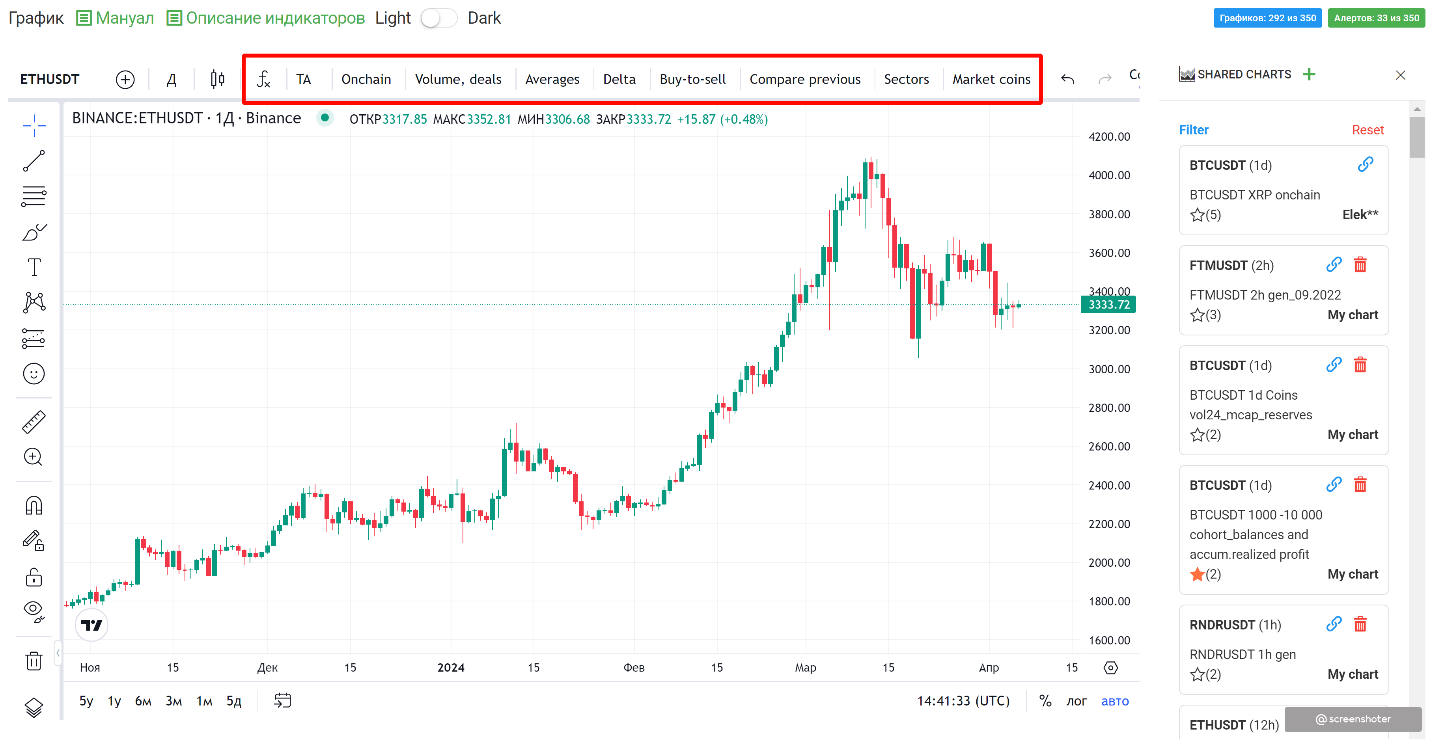
К примеру, тут выведены покупки:
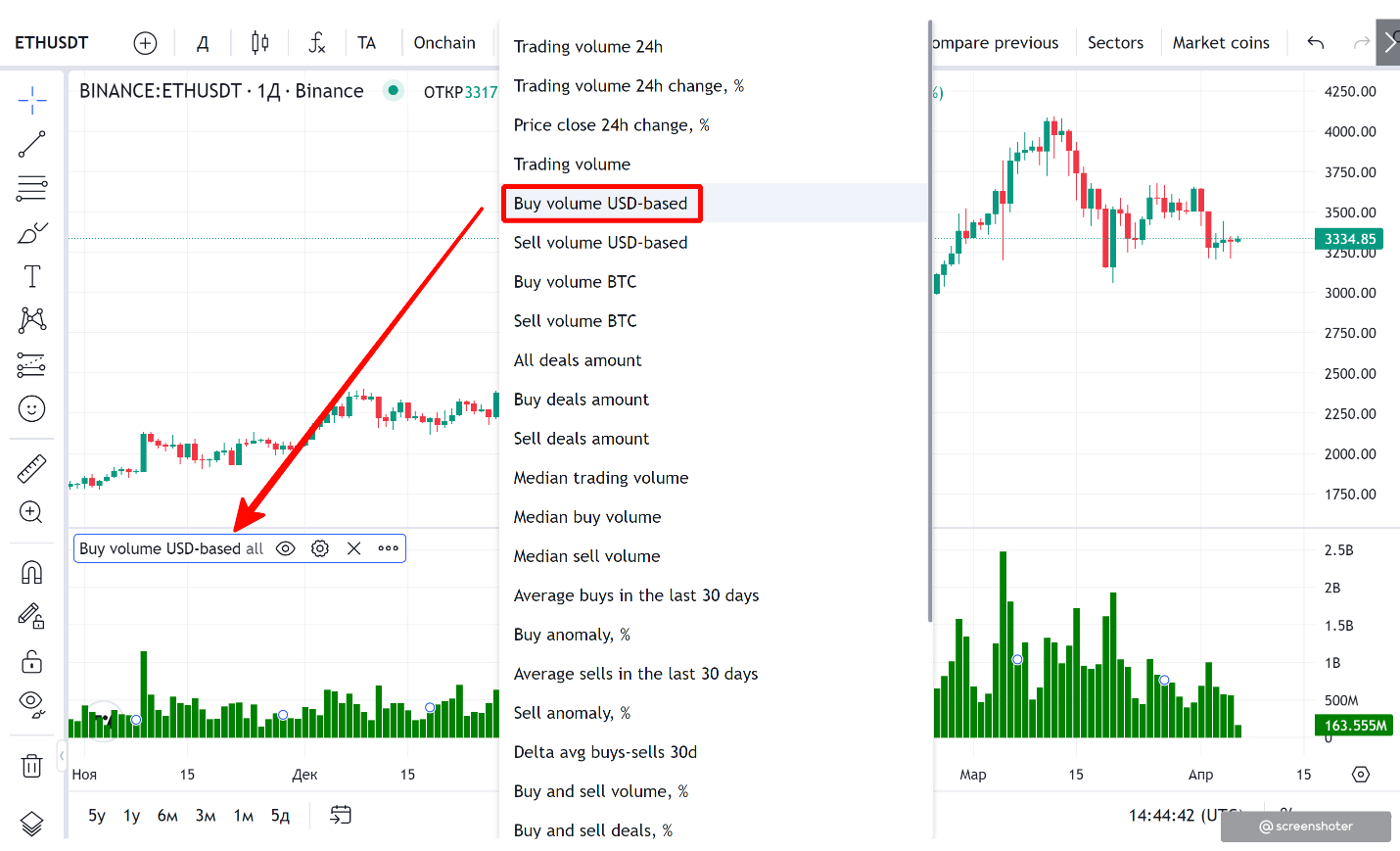
Как поделиться графиком с другими пользователями
Начиная с июля 2023 года каждый зарегистрированный пользователь на платформе может поделиться своим графиком («расшарить») по ссылке с другими пользователями.
Как делиться графиками:
1. Для того, чтобы ваш график увидели другие пользователи, его нужно сначала расшарить.
Сделать это можно, выполнив 2 простых действия:
- нажать на иконку столбцов в правом верхнем углу графика,
- в открывшейся боковой панели нажать на иконку плюсика.
После этого вы можете брать ссылку из строки браузера и отправлять куда угодно.
2. Сама ссылка формируется для графиков автоматически с уникальным идентификатором. Если она не сформировалась на ранее сохранённом графике при его открытии, то просто пересохраните чарт, нажав на кнопку "Сохранить" в интерфейсе после какого-то незначительного изменения на нём.
После этого можно копировать ссылку из строки браузера и делиться ей. Это очень удобно, так как позволяет вам показать ваши торговые идеи другим участникам, а также получить обратную связь.
3. Если вы отправите ссылку на график, который НЕ расшарен, то открывший ссылку увидит всплывающее окошко, что чарт не найден или не расшарен.
4. В боковой панели расшаренных графиков есть удобные фильтры.
Можно фильтровать расшаренные графики пользователей:
- по торговой паре
- таймфрейму
- пользователю (автору графиков).
Также можно посмотреть только свои чарты (чекбокс Show only my charts) и сбросить фильтры при необходимости (Reset).
5. Чтобы перестать расшаривать график надо кликнуть на красную иконку корзины около названия графика.
Не волнуйтесь: это уберёт чарт из расшаривания, но НЕ удалит его из ваших графиков.
6. Есть определённая логика, какие чарты пользователи могут видеть в списке в боковой панели, а какие нет.
Это зависит от тарифного плана.
Все расшаренные графики появляются в списке в боковой панели по определённым правилам.
Так, графики, созданные на тарифе Free, в случае расшаривания могут смотреть пользователи с любым тарифом.
Но созданные чарты на тарифе Starter могут смотреть только юзеры с тарифом Starter и Professional. А графики, созданные на тарифе Professional, в боковой панели смогут смотреть только пользователи с тарифом Professional.
Несмотря на эту логику ничто не мешает пользователю с тарифом Professional отправить ссылку на график пользователю, например, на тарифе Free, но в этом случае открывший ссылку увидит предупреждение, что ему могут быть видны не все индикаторы на графике. Это происходит из-за ограничения на максимальное количество одновременно отображаемых индикаторов на графике.
Верно и то, что, если, к примеру, юзер Professional использовал на своём расшаренном графике до 5 индикаторов (это лимит для Basic), то получивший ссылку пользователь с тарифом Basic увидит соответственно все данные на графике.
Как разместить несколько индикаторов по одной оси на графике
Общая рекомендация для парных индикаторов -- делать их вывод по одной оси. Парным называется индикаторв, у которого есть логически противоположный индикатор. К примеру, для индикатора Buy volume USD-based это будет Sell volume USD-based.
К примеру, на любой торговой паре на графике вы можете дополнительно индикатор продаж к индикатору покупок из той же категории Volume, deals.
Получим сначала такой вид:
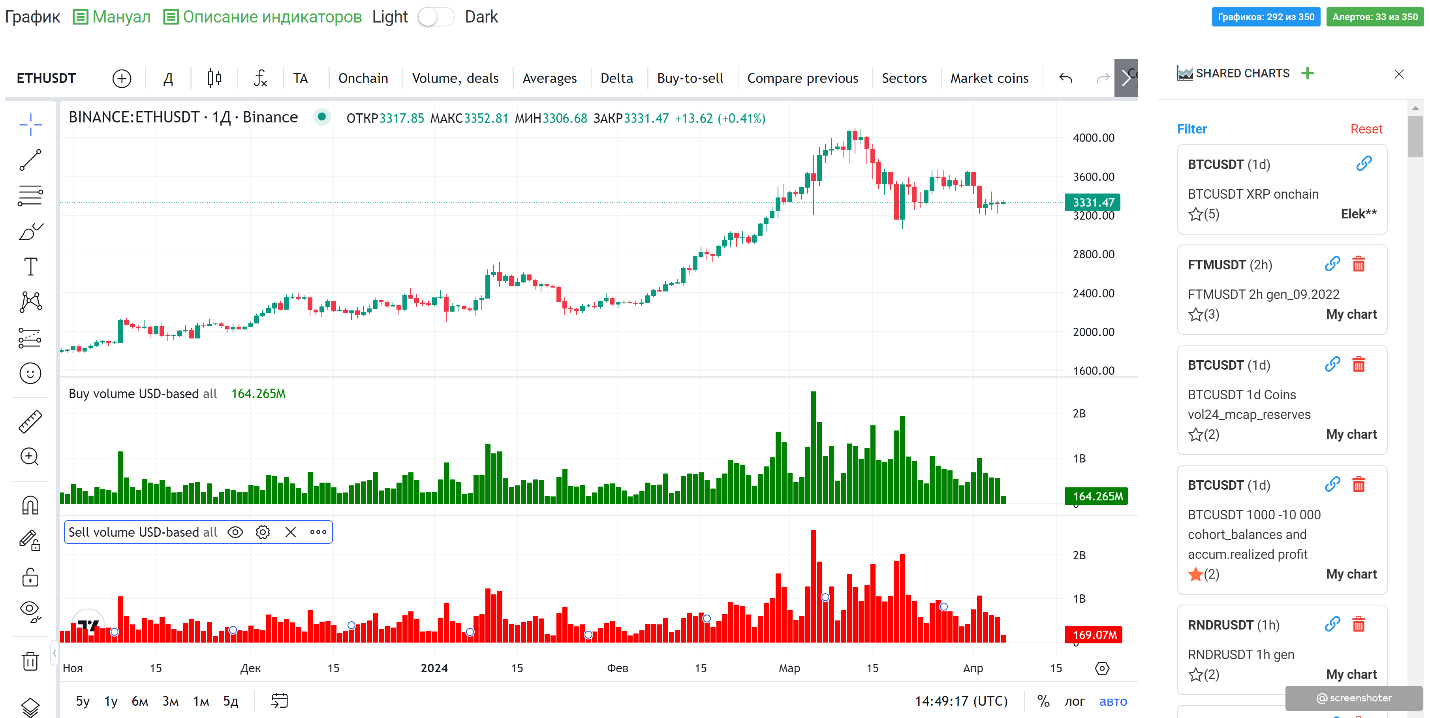
Теперь зажмите любой из индикаторов и перетащите на панель с соседним. Для примера возьмём нижний Sell volume USD-based и перетащим наверх к Buy volume USD-based. Получим такой вид:
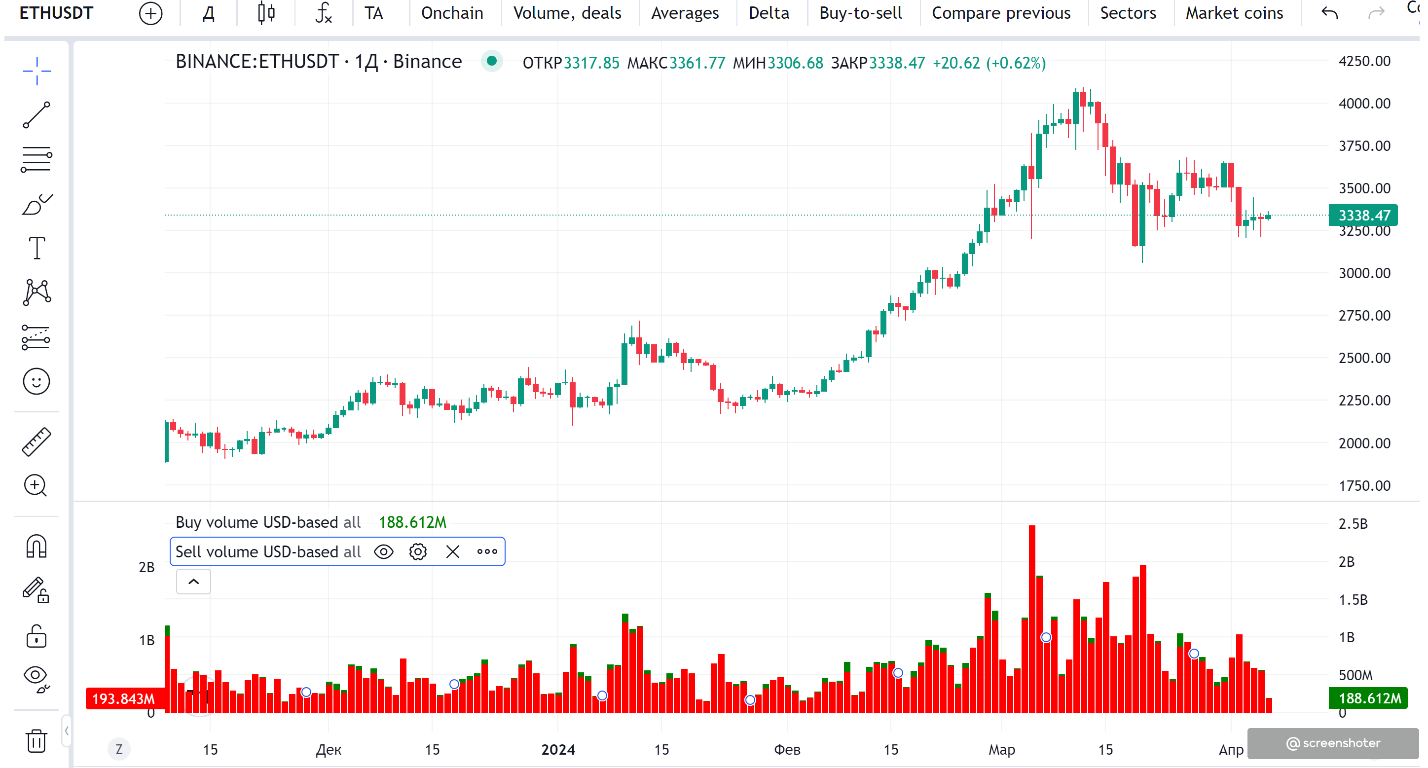
У нас есть 2 оси на нижней панели. Теперь мы хотим сделать эти 2 индикатора по одной оси. Для этого кликаем правой кнопкой мышки на любой оси и нажимаем «Объединить все шкалы в одну» - «Влево» или «Вправо».
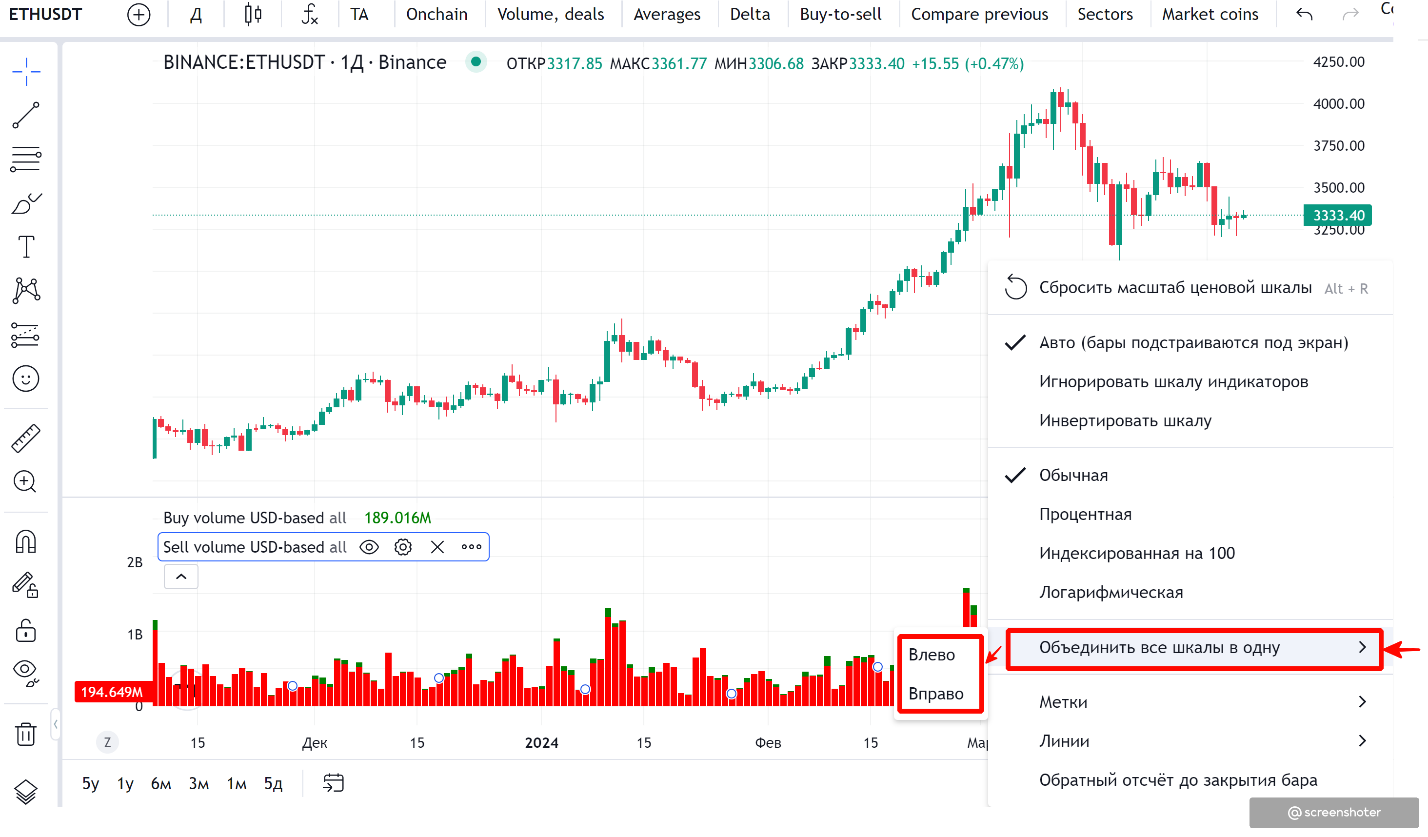
Получаем вот такую раскладку индикаторов по одной оси:
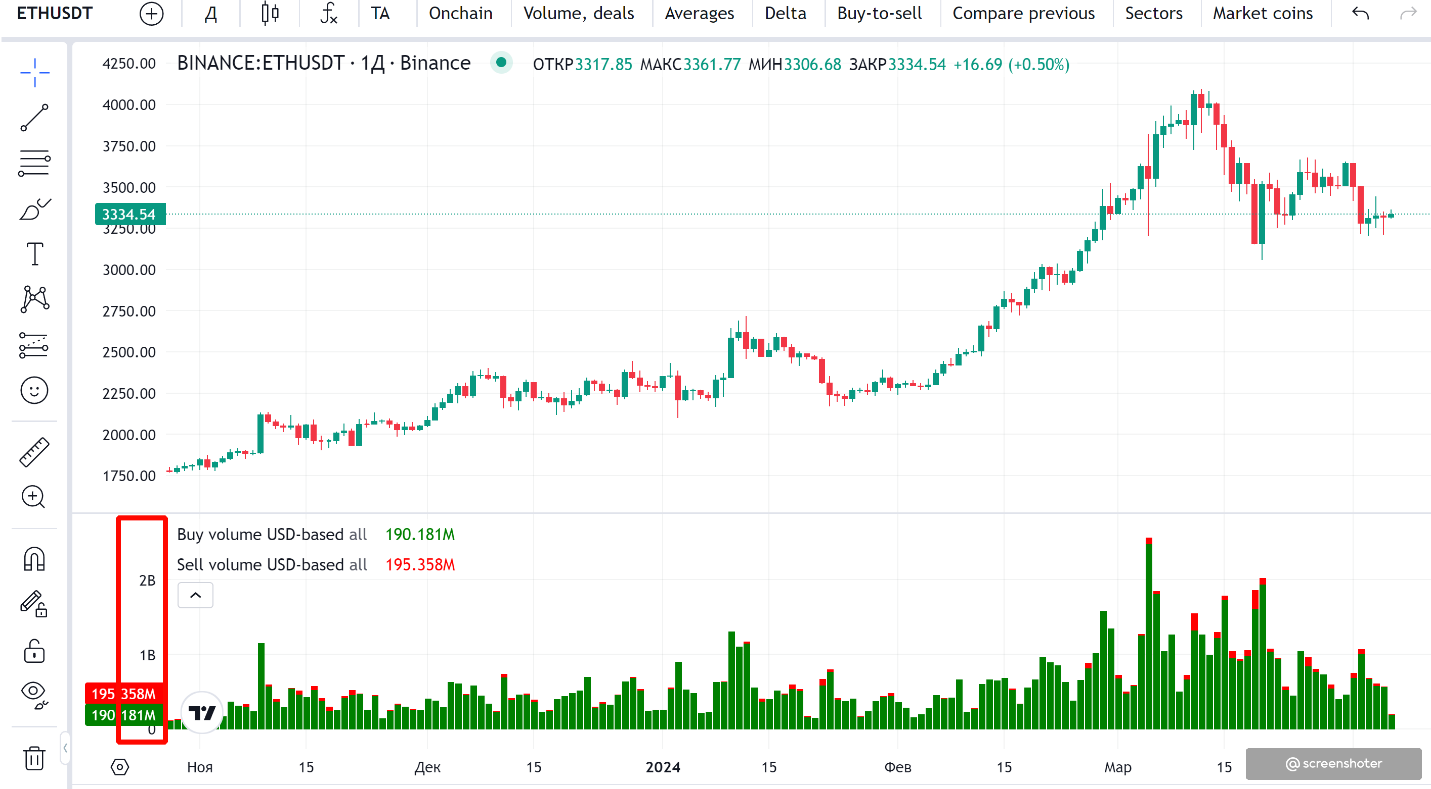
Для более удобного отображения данных рекомендуется отредактировать прозрачность в передовом индикаторе, понизив её до, например, до 60-70%
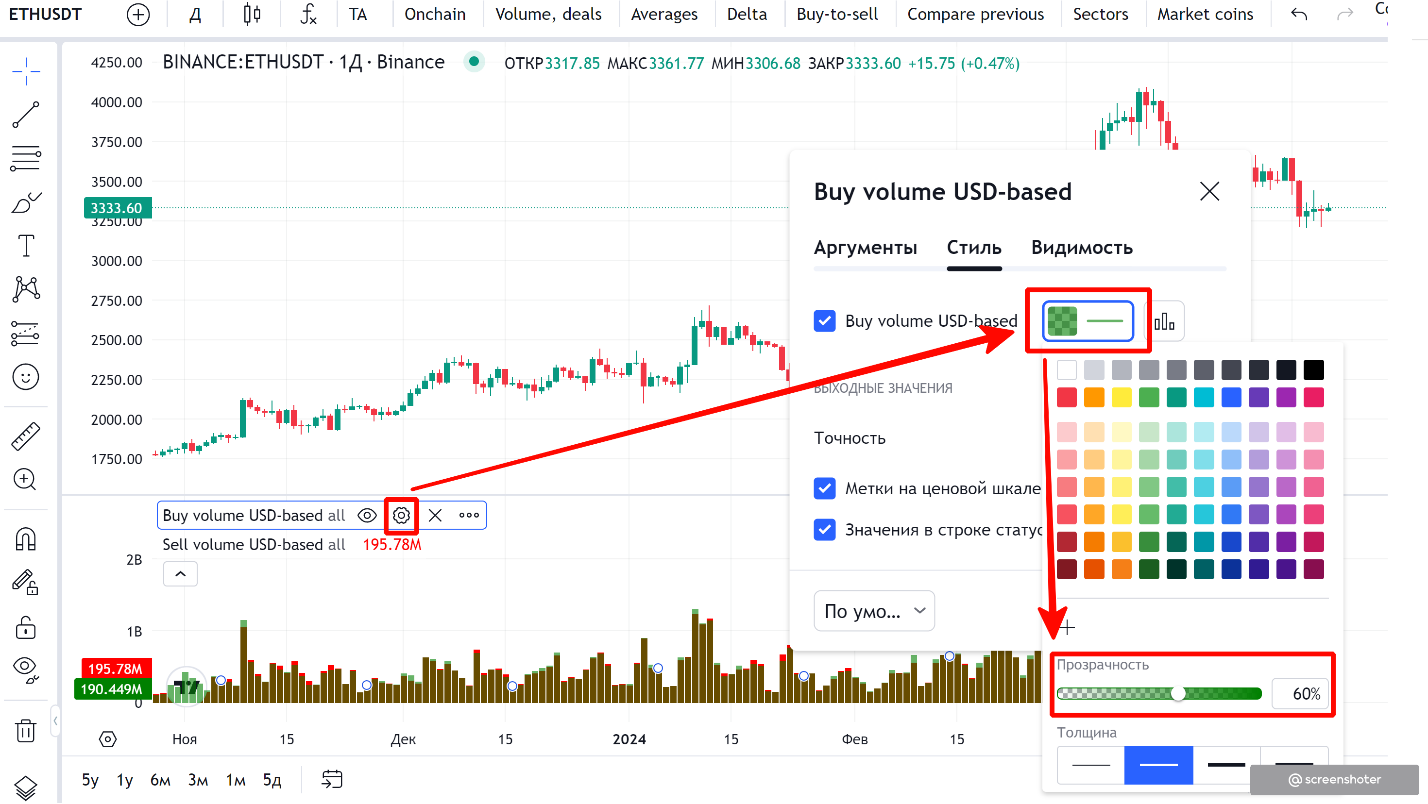
Как скопировать график
Для копирования графика вам необходимо:
- Открыть график, который вы хотите скопировать
- Нажать на кнопку "Сохранить" в верхней части графика
- В выпадающем меню выбрать "Сохранить как"
- Ввести новое название для копии графика
- Нажать "Сохранить"
После этого у вас будет создана копия графика, которую вы можете редактировать независимо от оригинала.
Как создать алерт на графике
Алерты (уведомления) - это мощный инструмент, который позволяет получать уведомления о важных событиях на рынке прямо в телеграм-бот.
Для создания алерта:
- Добавьте на график индикатор, по которому хотите получать уведомления
- Кликните правой кнопкой мыши на индикаторе и выберите "Добавить алерт"
- В появившемся окне настройте условия срабатывания алерта:
- Выберите условие (пересечение уровня, выход за пределы диапазона и т.д.)
- Укажите значение для срабатывания
- Настройте текст уведомления
- Нажмите "Создать"
После создания алерта, при выполнении указанных условий, вы получите уведомление в телеграм-бот.
Важно: для получения уведомлений вы должны быть подписаны на бот платформы: https://t.me/bantpro_anomaly_bot
4. Модуль «Киты»
Ссылка на модуль: https://my.whalepro.org/wallets
4.1. Общие сведения о модуле Киты
Модуль китов позволяет:
- Следить за кошельками на графиках в привычном нам интерфейсе tradingview.
- Получить доступ к базе данных с кошельками китов через графический интерфейс, чтобы можно было фильтровать адреса, как товары в интернет-магазин, получая нужную выборку.
Как только мы найдём кита, действия которого нам нравятся на графике (к примеру, он банально сливал на пике цены, а пополнял свой баланс на её дне), нам нужно настроить уведомление, которое бы приходило нам на телефон (желательно в telegram), в котором нам надо иметь возможность настроить его
4.2. Интерфейс модуля
После регистрации на платформе перед нами такой интерфейс в модуле кошельков.
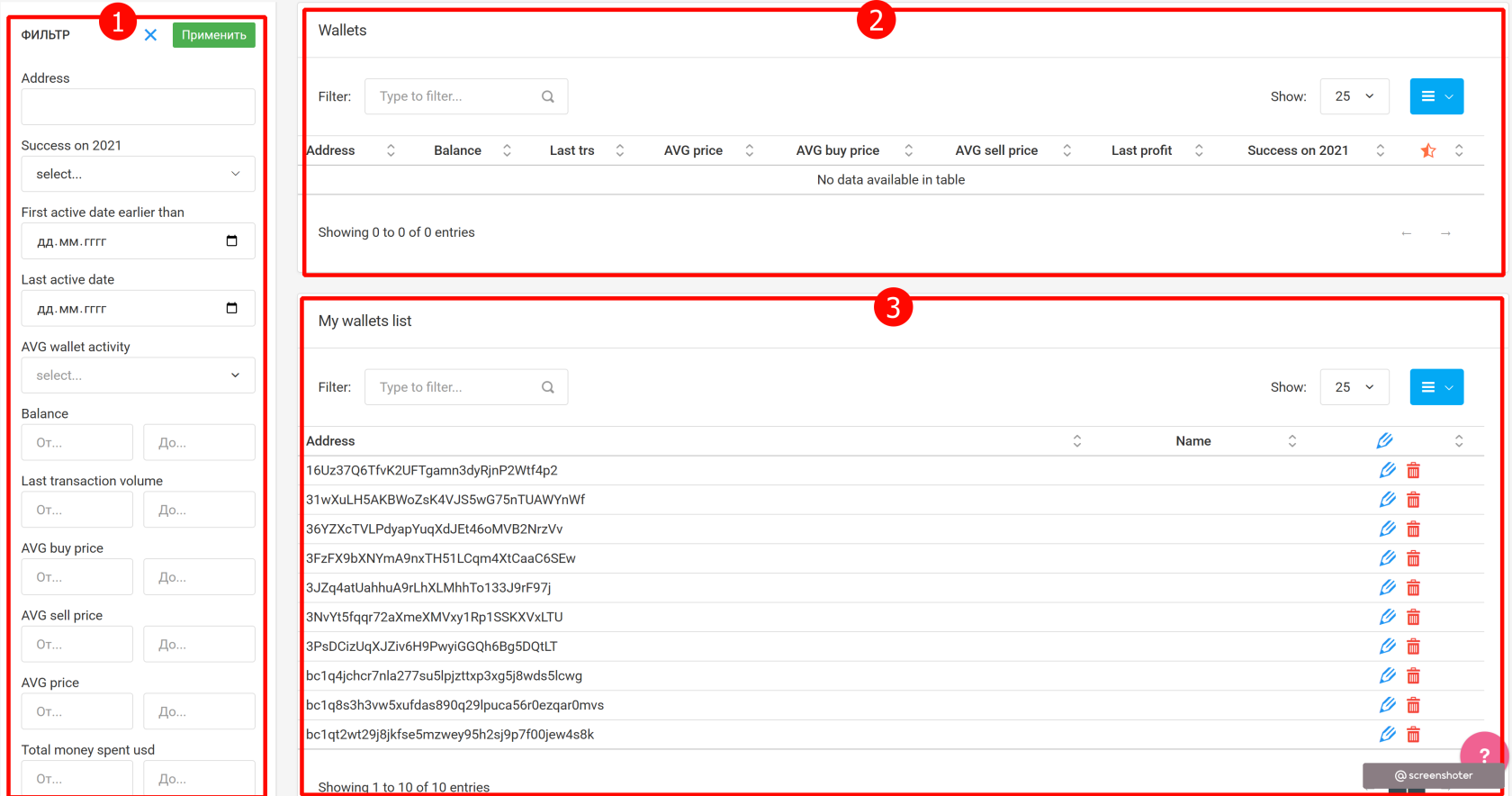
1 -- область фильтров для отбора кошельков из базы данных.
2 -- область вывода найденных кошельков по фильтрам в табличном виде
3 -- область добавленных в избранное найденных кошельков, которые вам понравились.
Рассмотрим для начала метрики фильтров для вывода кошельков из базы данных.
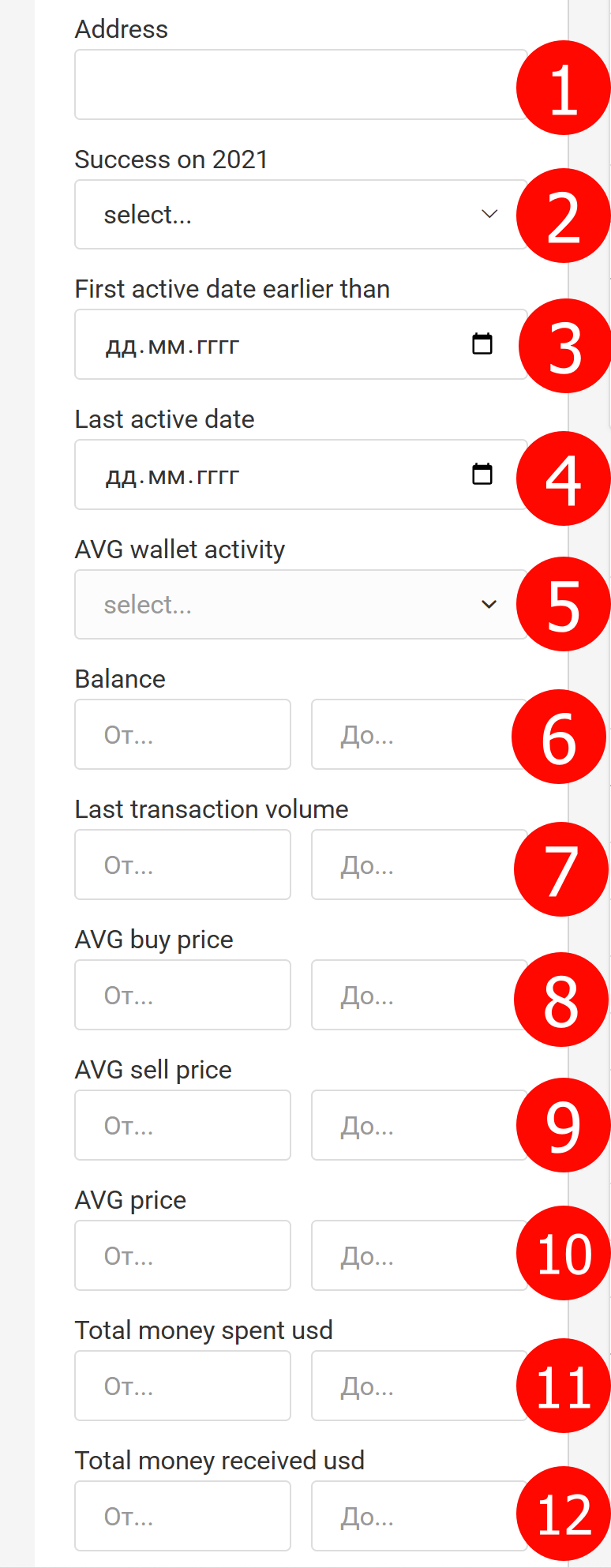
1 -- Address
Сюда можно вставлять непосредственно адрес кошелька, если вы его знаете.
2 -- Success in 2021
Это субъективный показатель успешности кошелька в 2021 году. Используйте осторожно, так как данные взяты за ограниченный промежуток времени, и нет гарантии, что после 2021 года кошелёк продолжал вести себя успешно.
3 -- First active date earlier than
Здесь можно настроить дату, ДО которой кошелёк должен был быть активным
4 -- Last active date
Здесь можно настроить дату, когда кошелёк был активным последний раз
5 -- AVG wallet activity
Здесь можно выбрать степень активности кошелька в среднем. Поддерживаются значения:
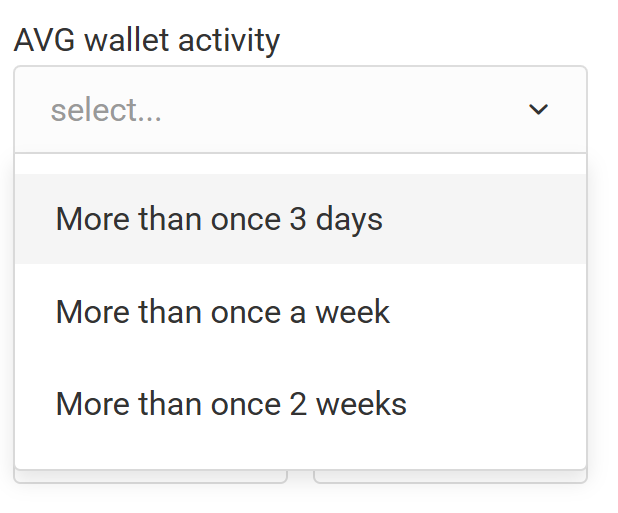
More than once 3 days -- Более одно раза за 3 дня в среднем за весь период истории
More than once a week -- Более одно раза в неделю за весь период истории
More than once 2 week -- Более 2 раз в неделю за весь период истории
6 -- Balance
Указывается текущий баланс кошелька (Вилка значений)
7 -- Last transaction volume
Указывается объём последней задокументированной транзакции в базе данных
8 -- AVG buy price
Указывается средняя цена, по которой кошелёк покупал биткоины (точнее курс BTCUSDT в среднем во время того, как на баланс кошелька поступали BTC)
9 -- AVG sell price
Указывается средняя цена, по которой кошелёк продавал биткоины (точнее курс BTCUSDT в среднем во время того, как с баланса кошелька уходили BTC)
10 -- AVG price
Указывается средняя цена активов кошелька на данный момент
11 -- Total money spent usd
Указывается общее количество потраченных USD (предполагается, что владелец кошелька покупал биткоины за USD)
12 -- Total money received usd
Указывается общее количество полученных USD (предполагается, что владелец кошелька продавал биткоины за USD)
4.3. Использование модуля
Механика работы предельно проста: фильтруем слева данные (1), справа получаем список конкретных кошельков (2). Затем добавляем в избранное кошельки.
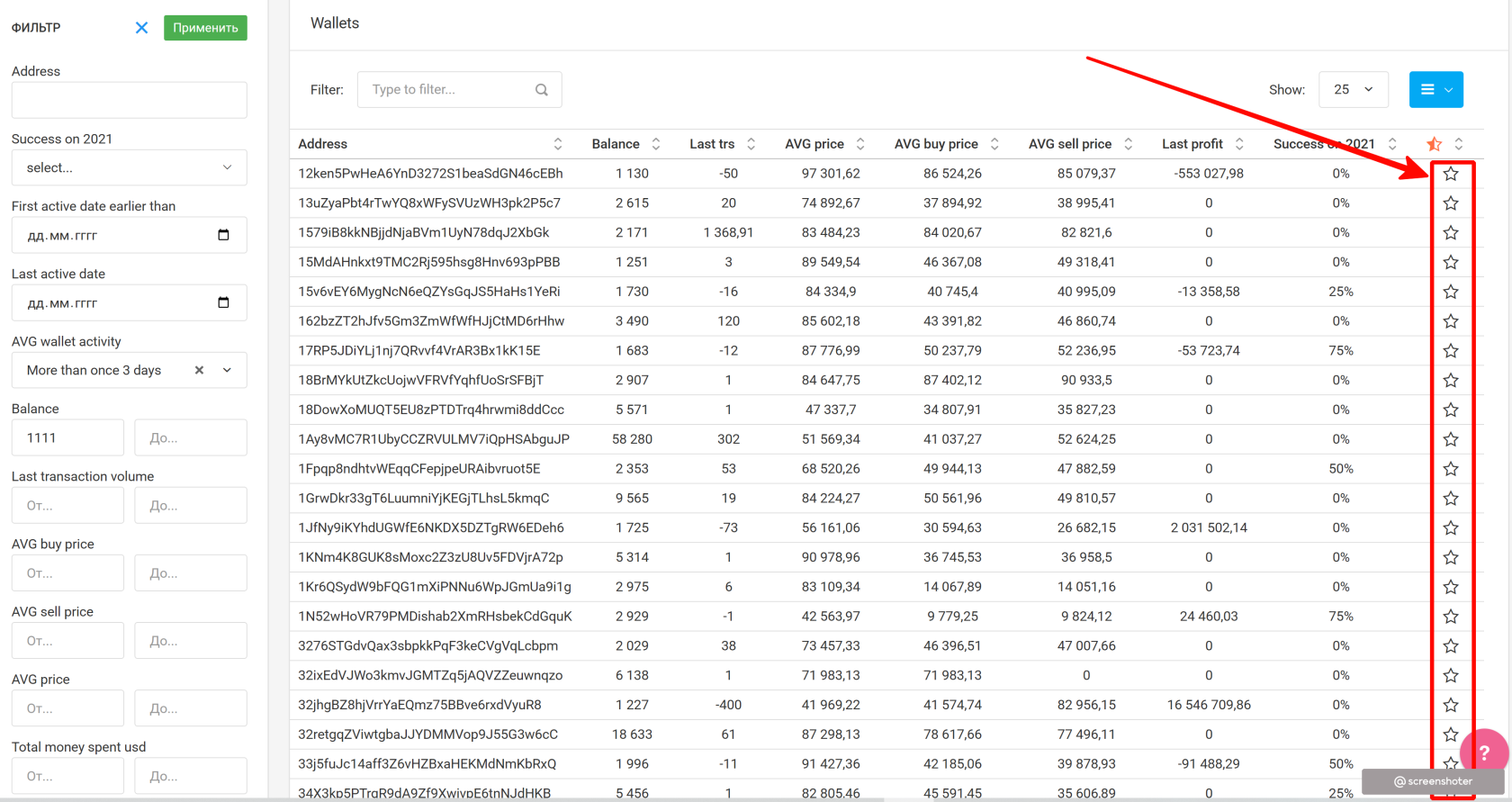
Также в 2025 году добавили возможность быстрого предварительного просмотра того, как вёл себя кошелёк за последний год на 1d таймфрейме.
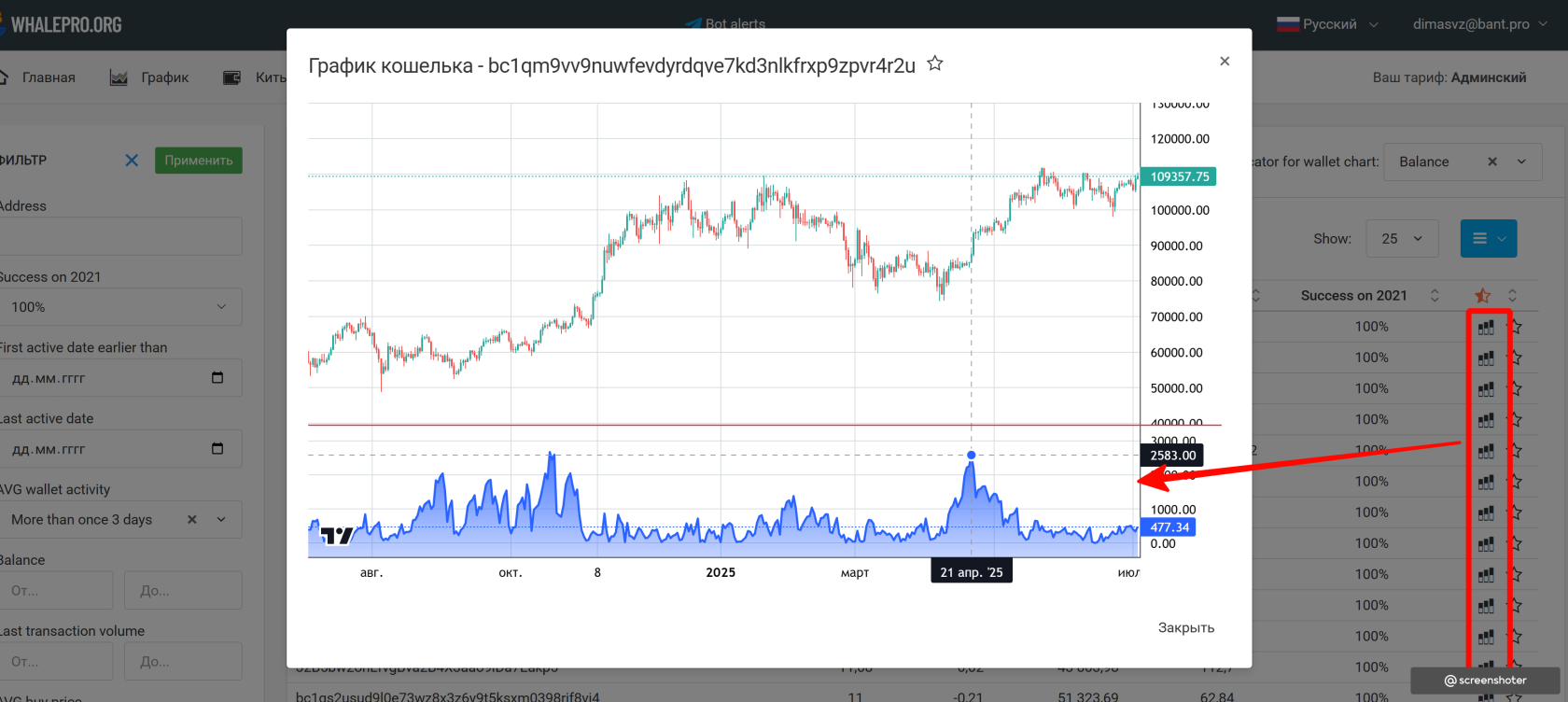
Если увиденное вам нравится, т.е. есть какие-то закономерности, то вы можете добавить дальше такой кошелёк в Избранное.
После этого идём в модуль график и открываем там индикатор кошельков. Например, BTC wallet balance (баланс кошелька):
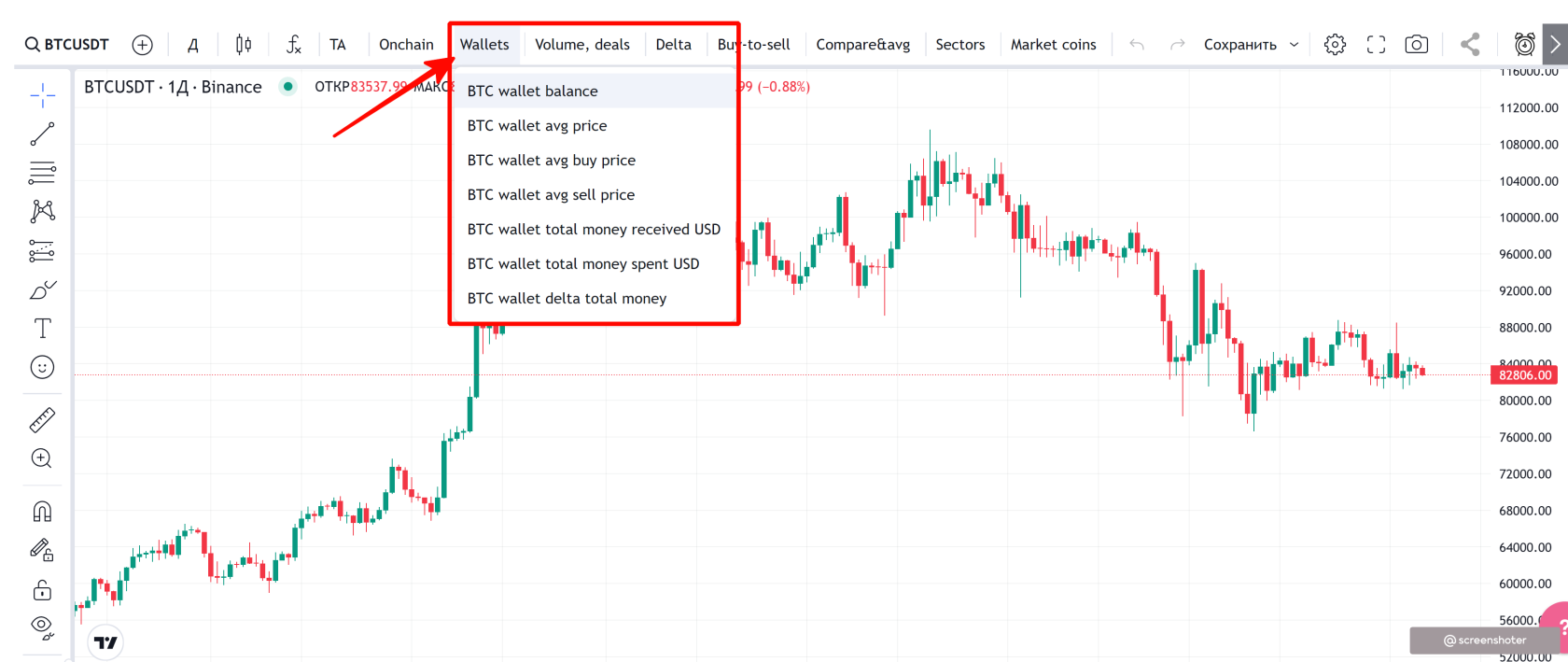
В индикаторе открываем настройки и видим добавленные в избранное кошельки.
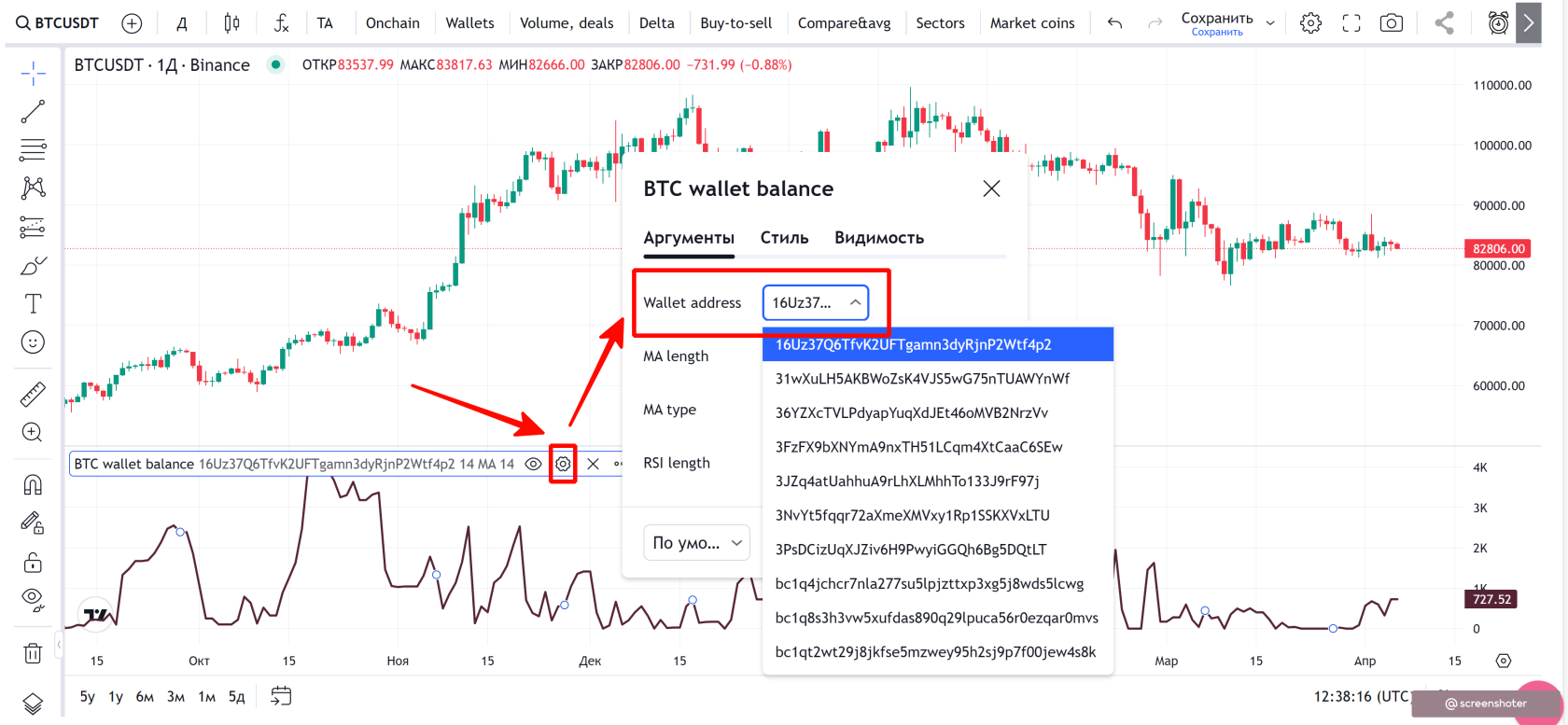
Остаётся выбрать нужный вам кошелёк и просмотреть его на привычном и удобном графике со всеми возможностями tradingview.
Как настроить уведомления о действиях кошелька
Итак, вы нашли визуально кошелёк, за которым вы хотели бы следить. Теперь надо настроить уведомления на его действия. Для простоты я покажу уведомления на метрике изменения баланса кошелька. Для конкретного примера возьмём балансы кошелька 3JZq4atUahhuA9rLhXLMhhTo133J9rF97j на 4ч таймфрейме.
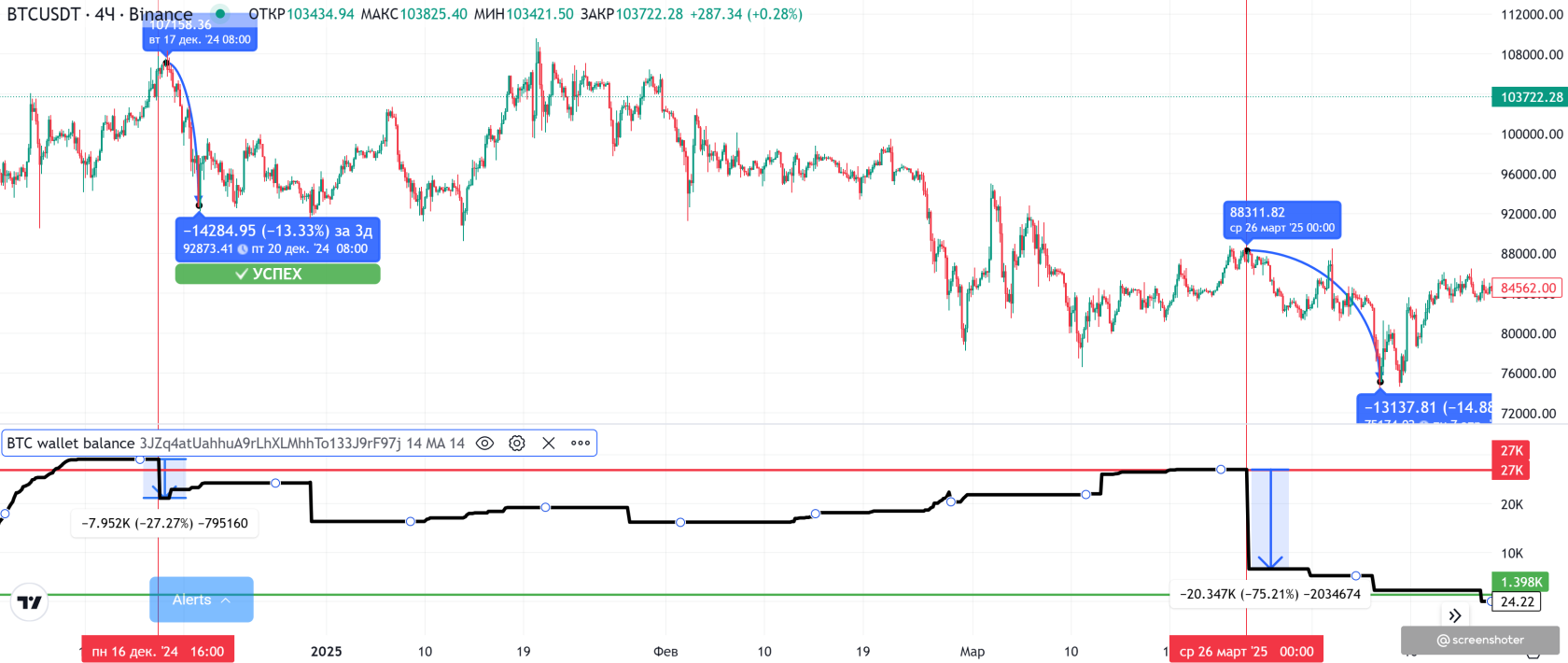
На картинке видно, что этот кошелёк накапливает в своём активе обычно 27 000 биткоинов, что часто является его локальным максимумом. Обратите внимание, что когда он резко «сбрасывает» баланс с этого числа на 27% и более, то мы можем трактовать это, как мнение кита о предстоящей коррекции на 13-14%.
Как нам поставить такое уведомление?
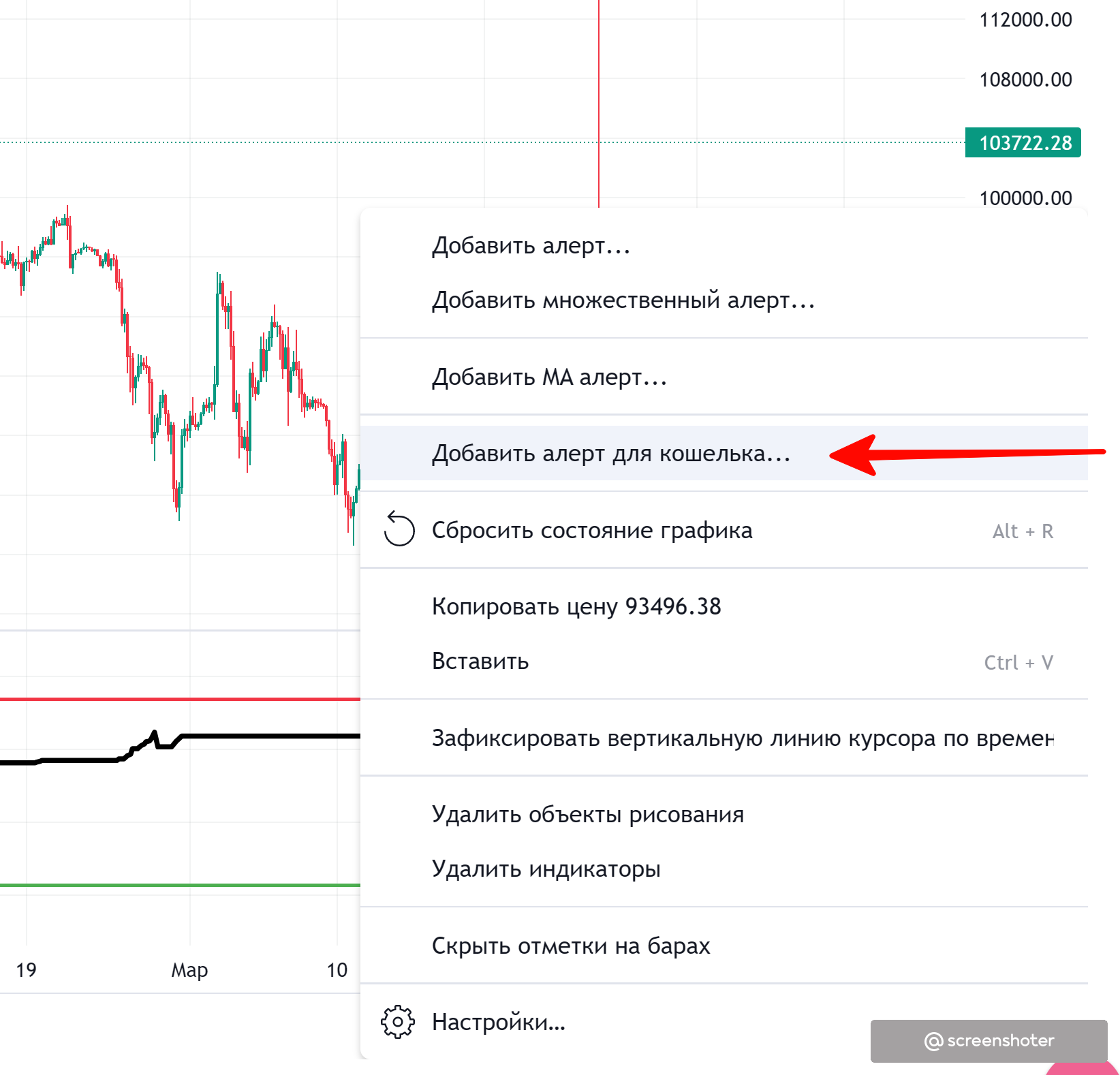
1) Сначала кликните правой кнопкой мыши в любом свободном месте на графике и выберите в раскрывающемся меню «Добавить алерт для кошелька»
2) В раскрывшемся меню выбираем такие настройки:
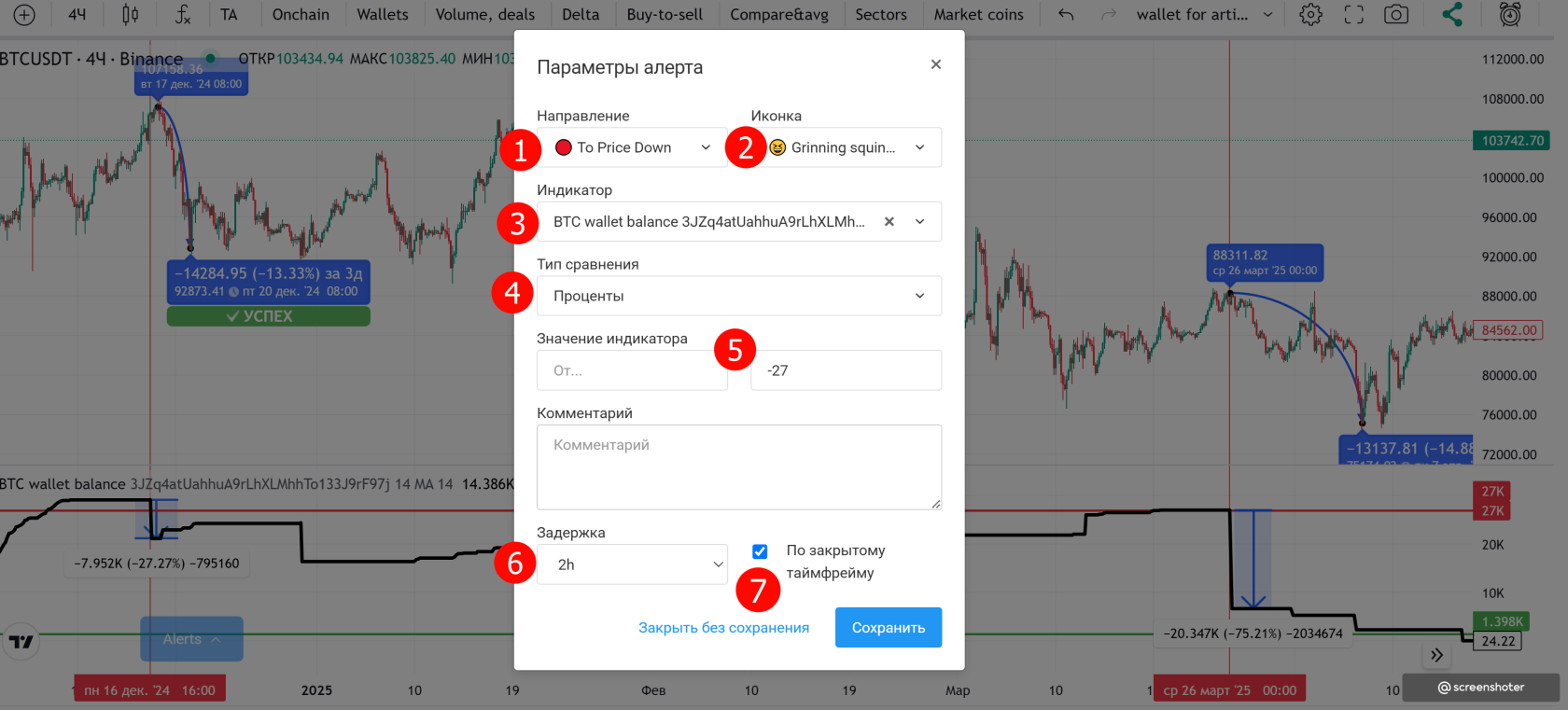
1 -- Направление
To Price Down -- означает, что мы рассчитываем, что цена пойдёт вниз в результате отработки этого алерта. (Второе значение To Price Up означает соответственно обратное)
2 -- Иконка
Выбираете любую, какая нравится. Она нужна только для визуального оформления алерта. (Полезно в случаях, если вы настроили пару сотен алертов, и вам надо как-то их различать визуально)
3 -- Индикатор
В данном случае тут всего один выбор в виде баланса конкретно отображаемого на графике кошелька.
4 -- Тип сравнения
Выбираем значение «Проценты». Если мы оставим поле «От» пустым, а в поле «До» поставим отрицательное значение (-27), то это будет означать, что мы ищем значение изменения балансов кошелька на менее, чем -27%. Иными словами, настройка трактуется, как (-∞; -27%).
Тип сравнения также можно выставить натуральными числами. В таком случае можно было бы поставить точные значения балансов кошельков, на которые вы ориентируетесь.
5 -- Комментарий
Поле комментария я оставил пустым. Но я рекомендую писать туда короткие заметки, к примеру, о том, что мы ищем хорошую отработку балансов этого кошелька именно от уровня 27000 BTC.
6 -- Задержка
Тут всё просто. Значение «2 часа» означает за период отработки алерта на 4-х часовом таймфрейме вы получите алерт максимум 2 раза. Если поставите значение «4 часа», то 4-х часовом таймфрейме получите сообщение в бот только один раз.
7 -- По закрытом таймфрейму.
Эту опцию я рекомендую всегда держать включенной, так как иначе скрипт будет работать на текущем незакрытом таймфрейме. Это может привести к слишком частым изменениям данных для отправки алерта.
Теперь, когда вы настроили свой алерт, не забудьте, что вы должны быть подписаны на нашего бота в телеграме https://t.me/bantpro_anomaly_bot, куда и приходит итоговое сообщение.
5. Модуль «Сегментатор»
Ссылка на модуль: https://my.whalepro.org/segment/
5.1. Общие сведения о Сегментаторе
Модуль Сегментатор предназначен для создания сегментов рынка криптовалют основанных на фильтрации параметров(индикаторов) монет на текущий момент времени. Особенно удобен для тех, у кого есть своя торговая стратегия и понимание, с какими именно торговыми парами нужно работать. К примеру, у вас может быть самый простой сегмент пар, который нацелен на консолидации на дневке и зашкала покупок на текущем тф. У сегментатора нет алертов в отличие от Графика или Трекера, но он идеально подходит для снятия быстрого среза с рынка.
Визуально представляет собой таблицу всех доступных монет на платформе, включающую значения индикаторов данных монет, таких как Текущая цена, Цена закрытия 24ч %, Изменение объема 24ч % и многих других.
Модуль позволяет задать фильтры для отбора нужного сегмента рынка.
Вы можете использовать как отдельные фильтры, так и комбинировать их в необходимом количестве. Когда сформирован сегмент, вы можете сохранить его для использования данного сегмента на TradingView. Далее будет подробнее рассказано о практическом применении сегментатора.
5.2. Общий вид и работа с модулем
Элементы управления модуля
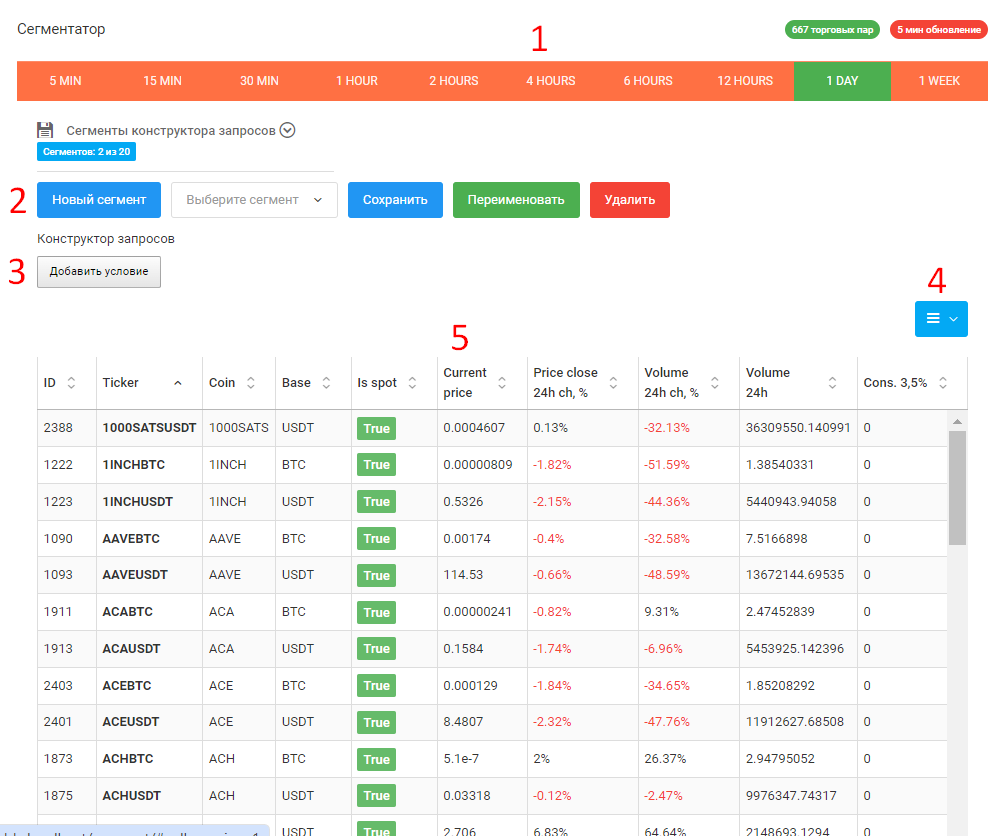
В модуле Сегментатор есть несколько элементов управления для работы.
- Выбор таймфрейма для которого хотим увидеть и отфильтровать монеты.
- Добавление, сохранение, переименование и удаление сегментов.
- Конструктор запросов. Позволяет отфильтровать любые значения в индикатор монет для создания сегмента. Очень мощное средство, которое позволяет быстро подобрать только те монеты на рынке, которые удовлетворяют необходимым условиям.
- Управление комбинацией отображаемых столбцов в таблице монет. Позволяет выбрать комбинацию столбцов из заготовок или если нажать на элемент списка можно выбрать только необходимые столбцы.
- Таблица монет. Если в конструкторе не заданы никакие условия, то в ней отображаются все доступные на платформе монеты и значения их индикаторов на выбранном таймфрейме.
Следует заметить, что сохранить сегмент возможно только если в конструкторе запросов имеется хотя бы одно условие.
Конструктор запросов
Конструктор запросов в модуле Сегментатор является основным и главным средством фильтрации рынка и формирования сегментов.
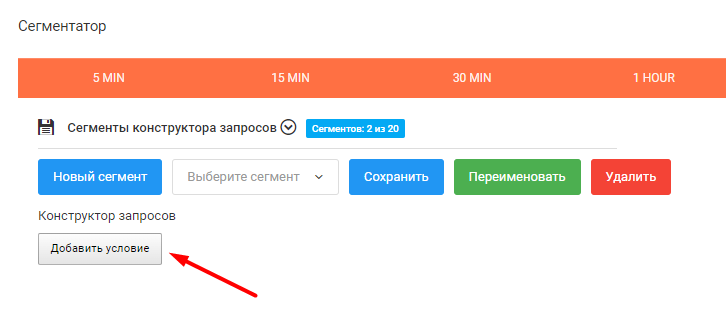
Для добавления условия требуется нажать на кнопку Добавить условие в конструкторе запрос. После нажатия в конструкторе добавляется новое условие, в котором мы можем выбрать параметры:
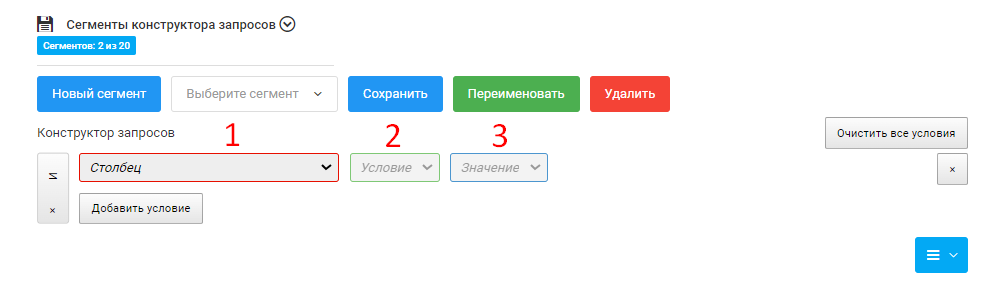
1) Столбец, в котором будет производится проверка условий
2) Условие -- условие для выбранного столбца. Допустимые значения:
- a) Equals - равно
- b) Not equals - не равно
- c) Greater - больше
- d) Greater or equals - больше или равно
- e) Less - меньше
- f) Less or equals - меньше или равно
- g) Between - между
- h) Not between - не между
- i) Contains - содержит
- j) Not contains - не содержит
- k) Starts with - начинается с
- l) Ends with - заканчивается на
3) Значение -- значение для проверки условия
4) Значение 2 -- второе значение для проверки условия (доступно только для условий Between и Not between)
5) Удалить условие -- удаляет текущее условие из конструктора
Для добавления нескольких условий можно нажать на кнопку Добавить условие в конструкторе запросов. При этом все условия объединяются логическим И, то есть в результирующем сегменте будут только те монеты, которые удовлетворяют всем условиям одновременно.
Практические примеры использования Сегментатора
Рассмотрим несколько практических примеров использования Сегментатора для создания полезных сегментов рынка.
Пример 1: Монеты с большим объемом торгов и положительной динамикой цены
Создадим сегмент, который будет включать монеты с объемом торгов более 10 миллионов долларов и положительным изменением цены за последние 24 часа.
- Выберем таймфрейм 1h
- Добавим первое условие: Volume USD > 10000000
- Добавим второе условие: Price change 24h % > 0
- Нажмем "Применить"
В результате мы получим список монет, которые имеют высокий объем торгов и положительную динамику цены за последние 24 часа. Это может быть полезно для поиска монет с высокой ликвидностью и потенциалом для продолжения роста.
Пример 2: Монеты в консолидации
Создадим сегмент, который будет включать монеты, находящиеся в консолидации (боковом движении) на дневном таймфрейме.
- Выберем таймфрейм 1d
- Добавим первое условие: Price change 24h % between -2 and 2
- Добавим второе условие: ATR 14 / Price
- Нажмем "Применить"
В результате мы получим список монет, которые находятся в боковом движении с низкой волатильностью. Такие монеты могут быть интересны для поиска точек входа перед потенциальным выходом из консолидации.
Сохранение и использование сегментов
После создания полезного сегмента его можно сохранить для последующего использования. Для этого:
- Нажмите на кнопку "Сохранить" рядом с полем названия сегмента
- Введите название для сегмента
- Нажмите "Сохранить"
Теперь этот сегмент будет доступен в выпадающем списке сегментов и вы сможете быстро к нему вернуться.
Кроме того, сохраненные сегменты доступны в модуле "График" при выборе торговой пары. Это позволяет быстро переключаться между монетами из вашего сегмента при анализе графиков.
Использование сегментов в модуле "График"
Сохраненные сегменты можно использовать в модуле "График" для быстрого переключения между монетами из сегмента:
- Откройте модуль "График"
- Нажмите на название текущей торговой пары в левом верхнем углу графика
- В открывшемся окне выберите вкладку с названием вашего сегмента
- Выберите нужную монету из списка
Это позволяет быстро переключаться между монетами из вашего сегмента и анализировать их графики без необходимости каждый раз вводить название пары.
6. Модуль «Трекер»
Ссылка на модуль: https://my.whalepro.org/tracker/
6.1. Общие сведения о Трекере
На криптовалютном рынке существуют так называемые боты-помощники, которые подсказывают/показывают изменения в торгах на разных криптобиржах. Их задача проводить постоянный мониторинг рыночных ситуаций, которые могут быть потенциально интересны для трейдера и могут помочь в совершении прибыльной сделки. Такие ситуационные трейды чаще всего могут происходить после зашкалов определённых индикаторов объёма торгов и/или цен.
Например,
- в торговой паре за несколько суток объём покупок составляет более 51% от общего, что может свидетельствовать о доминации покупателя.
- или на таймфрейме наблюдается доминация продавца при положительной дельте цены закрытия за 24 часа, что может свидетельствовать, что актив потихоньку сливают.
- и так далее.
Такие ситуации тысячами возникают на рынке ежедневно, и отловить все вручную просто невозможно.
Далее мы поговорим о трекере платформы, который очень хорошо помогает трейдеру в поиске интересных торговых моментов и даёт при этом крайне широкие возможности для индивидуальных настроек.
Трекер в автоматическом режиме, говоря кратко, умеет по любой комбинации из 120+ индикаторов платформы находить интересные торговые ситуации.
Правила и сценарии
Мы рассмотрим механику работы Трекера в следующих пунктах. Пока что требуется понимать, что вся работа в трекере осуществляется при помощи создания правил отслеживания. Каждое правило имеет всегда минимально необходимые индикаторы и необязательные метрики для заполнения.
Сценарии -- это надстройка над отдельными правилами, которая позволяет задать отслеживание последовательного выполнения правил, заранее созданных пользователем. Это своего рода продвинутая функция прогнозирования и неисчерпаемый источник тестирований торговых стратегий для нахождения оптимальных закономерностей в объёмной и ценовой аналитике.
Механика работы Трекера
Всё взаимодействие с трекером происходит через web-интерфейс на платформе, где пользователь настраивает все уведомления, а также через бот в телеграмме, который и отправляет уведомления пользователю. Бот служит только отправки сообщений и не принимает никакие команды от пользователя в телеграмме.
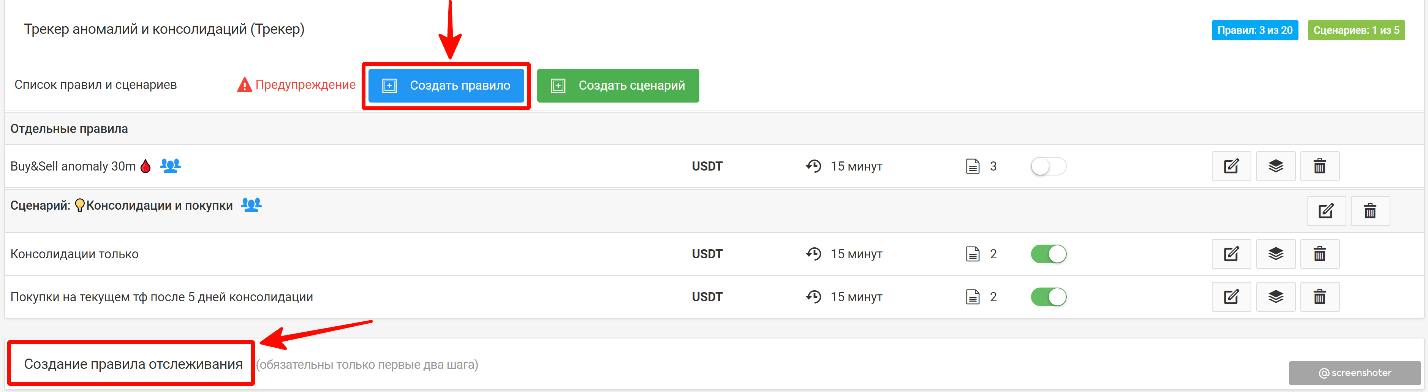
Общий вид настроечного веб-интерфейса:
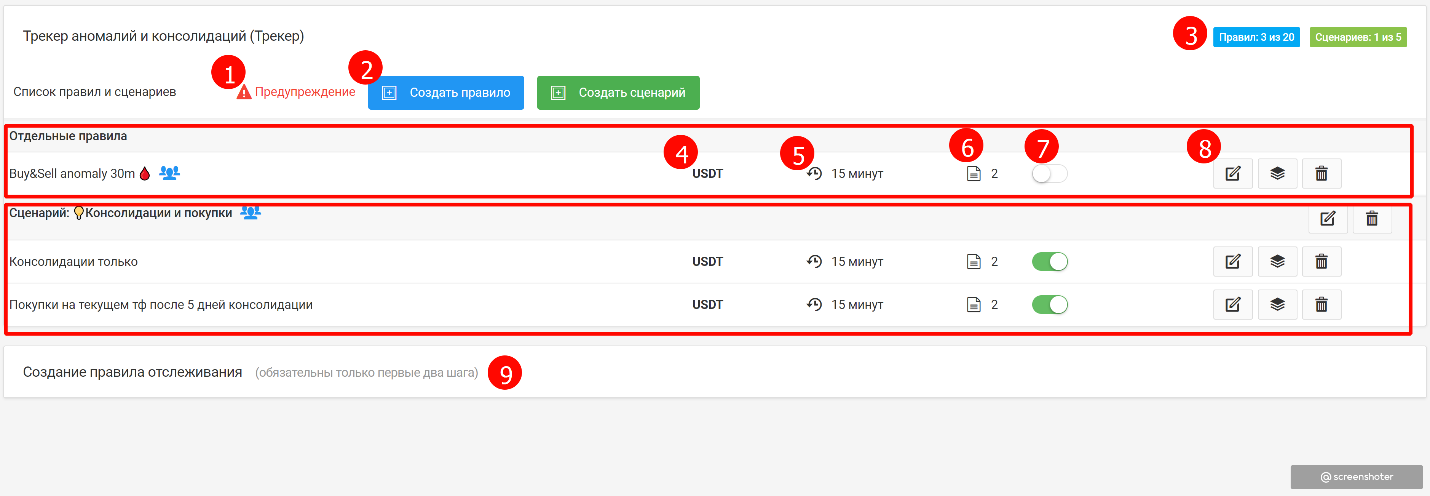
1. Предупреджение.
При нажатии на эту ссылку всплывает текстовое окошко с предупреждением о том, что необходимо внимательно изучить документацию к платформе.
2. Кнопки создания правил и сцениев
Кнопка «Создать правило». Она запускает по нажатию шаговый интерфейс внизу страницы создания правила.
Кнопка «Создать сценарий». Она запускает по нажатию всплывающее окошко с интерфейсом создания сценария из нескольких правил.
3. Также справа есть счётчик, сколько всего правил и сценариев пользователь уже создал из доступных на его тарифном плане. При подсчете правил учитываются все правила, в т.ч. неактивные и задействованные в сценариях.
Ниже строки заголовка с кнопками размещено основное поле, которое отображает настроенные пользователем правила. Т.е. процесс довольно простой: пользователь настраивает правила отслеживания, и они сразу появляются в основном поле. Кстати, это основное поле логически разделено 2 раздела:
- отдельные правила
- сценарии.
Последнее нужно для группировки правил по сценариям.
Внутри таблицы правил и сценариев есть несколько информационных текстовых меток:
4. Основание, по которому работает правило или сценарий. Также могут быть указаны отдельные торговые пары, если пользователь задал отслеживание конкретных пар.
5. Задержка времени между отправками уведомлений о сработке правила.
6. Количества заполненных метрик в «Основных индикаторах» и «Отработке текущего тф в ряду». (Далее мы рассмотрим подробно эти 2 группы в пункте создания отдельных правила).
7. Это селектор быстрого переключения состояний правил: Активно/Неактивно. Иными словами, позволяет отключить работу правила без необходимости его удаления.
8. Три кнопки управления созданными правилами.
- Нажатие на первую ведёт к раскрытию правила и его редактированию.
- Вторая кнопка инициирует действие копирования правила с изменением названия. (Это бывает полезно, когда вы не хотите создавать правила с 0, а просто продублировать текущее и внести в него изменения)
- Нажатие на третью кнопку удаляет правило безвозвратно.
6.2. Создание отдельных правил
В данном разделе рассмотрим создание правила отслеживания каких-то закономерностей по одной свече, т.е. не более, чем по одному таймфрейму.
Чтобы создать правило, необходимо кликнуть по кнопке сверху или по ссылке снизу:
Откроется шаговый интерфейс:
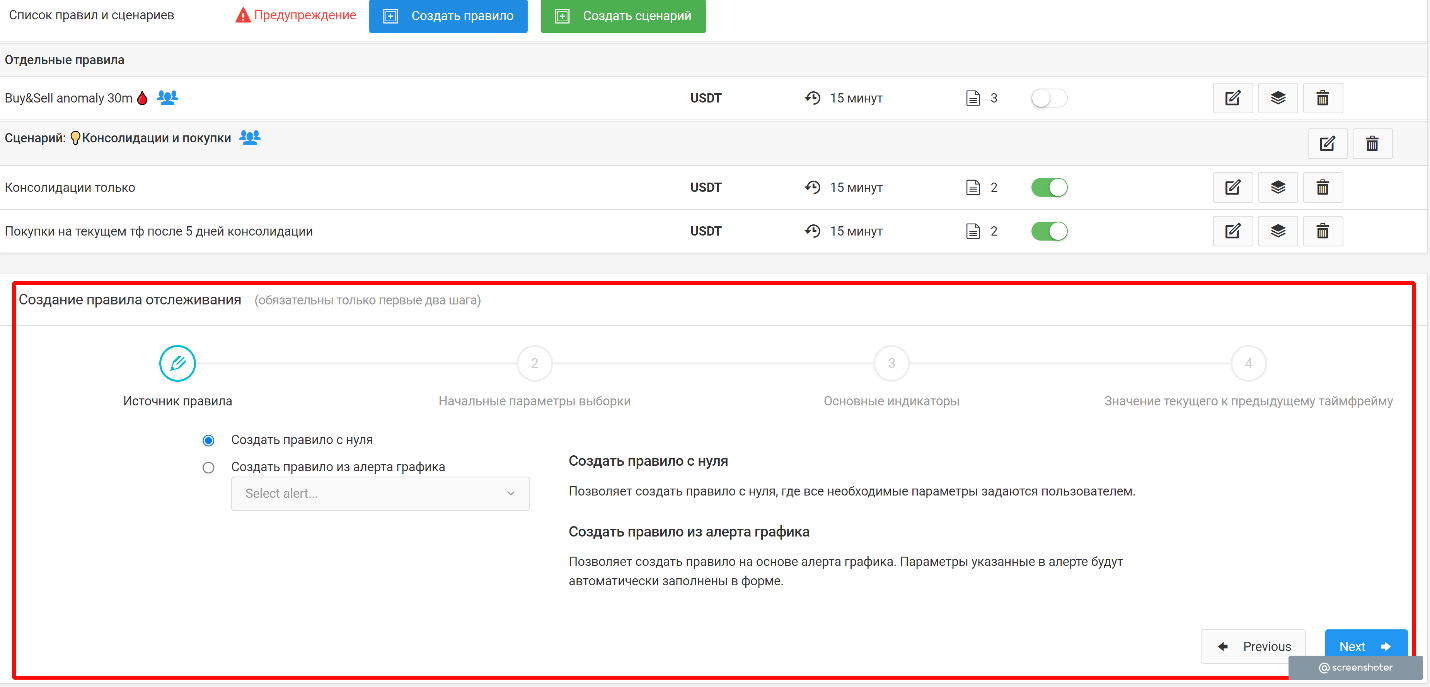
Обратите внимание, что на каждом шаге есть параметры настройки в левой части и подробное описание параметров в правой части:
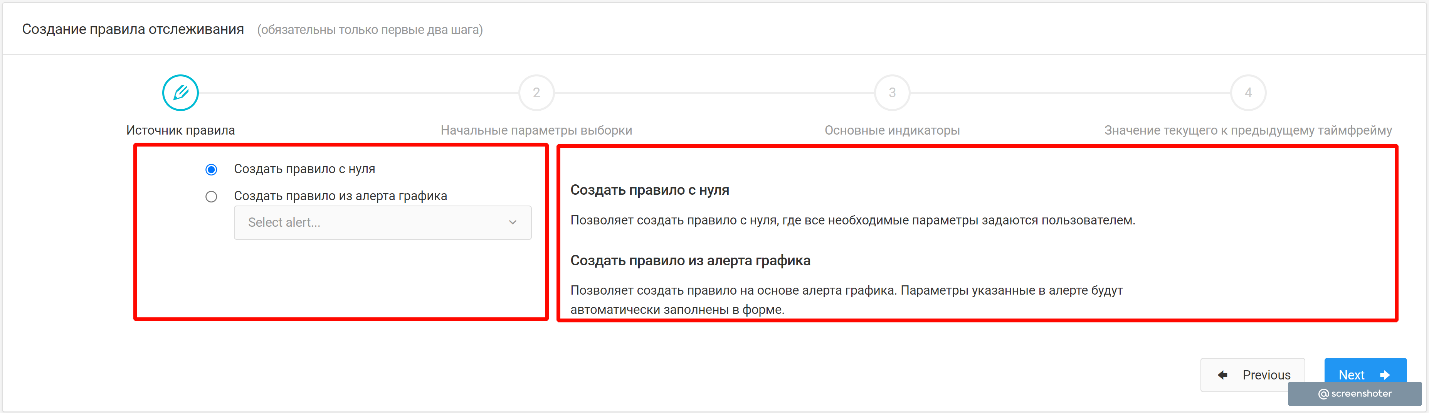
Рассмотрим подробнее 2 пункта слева. Это первый шаг создания правил. (Также следует учесть, что только первые 2 шага обязательны для заполнения.)
- «Создать правило с нуля» означает, что процесс создания правила пользователя проходит полностью с помощью интерфейса Трекера от начала до конца.
- «Создать правило из алерта графика» означает, что в будущее правило создаётся частично на основе существующего алерта. Подробнее это означает, что индикаторы, задействованные в алерте будут автоматически видны на следующих шагах с их настроенными значениями. Если будет выбран этот путь, то созданное правило в итоге будет маркировку «А» в названии.
Второй шаг.
Предположим, что мы выбрали создание правила с 0. Тогда второй шаг будет выглядеть сначала так:
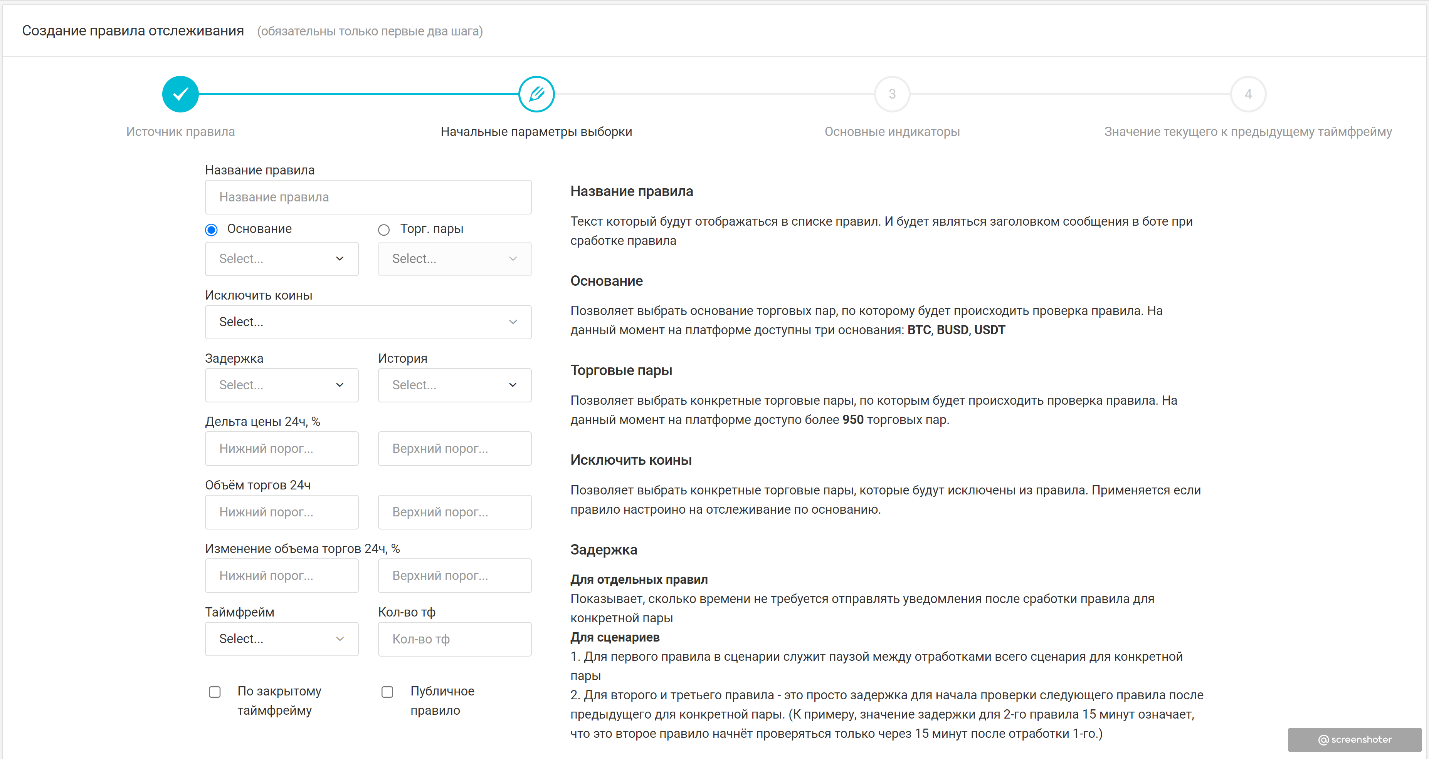
Опять же в правой части области шага подробно описаны все поля для заполнения. Здесь приведено чуть более расширенное описание:
Название правила
Текст, который будут отображаться в списке правил. И будет являться заголовком сообщения в боте при сработке правила
Основание
Позволяет выбрать основание торговых пар, по которому будет происходить проверка правила. На данный момент на платформе доступны три основания: BTC, USDT, TUSD, ETH
Торговые пары
Позволяет выбрать конкретные торговые пары, по которым будет происходить проверка правила. На данный момент на платформе доступо более 950 торговых пар.
Исключить коины
Cписок коинов, которые не требуется проверять в данном правиле. (К примеру, если вы укажете тут коины BUSD, GBP, то такие пары, как BUSDUSDT и GBPUSDT будут проигнорированы и не будут выводится в уведомлениях, даже если они формально попадают под все остальные условия. Данный параметр в целом бывает полезно задавать, чтобы исключать, к примеру, мелкосатошные пары. Например, в паре BTTBTC движение цены на одну-две сатоши уже может приводить к значительным колебаниям цены, что может приводить к множеству ненужных, т.е. неполезных алертов)
Задержка
Для отдельных правил
Показывает, сколько времени не требуется отправлять уведомления после сработки правила для конкретной пары
Для сценариев
- Для первого правила в сценарии служит паузой между отработками всего сценария для конкретной пары
- Для второго и третьего правила - это просто задержка для начала проверки следующего правила после предыдущего для конкретной пары. (К примеру, значение задержки для 2-го правила 15 минут означает, что это второе правило начнёт проверяться только через 15 минут после отработки 1-го.)
Внимание: если отработка сценария по конкретной паре происходит слишком часто, например на дневном таймфрейме сценарий отрабатывает каждый час, то, для того чтобы уменьшить кол-во сработок, а с ними и сообщений в боте, достаточно настроить время задержки первого правила в сценарии на необходимое время. Это не позволит сценарию присылать сообщение о сработке раньше, чем пройдет время задержки после последнего уведомления.
История
Позволяет выбрать количество исторических данных в сообщении о сработке правила по конкретной паре. Исторические данные представляют собой состояния выбранных в правиле индикаторов в предыдущих сработках. Действует только для отдельных правил, в которых выбран только один отслеживаемый таймфрейм.
Дельта цены за 24ч
выбор границ изменения цены торговой пары за 24 часа.
Объем торгов 24ч
выбор границ объема торгов за сутки в торговой паре. Так как скрипт обновляется по каждой паре примерно раз в 10 минут (возможно быстрее), то этот индикатор проверяется на бирже в этом периоде времени. 24 часа означает, что скрипт берёт сумму пятиминуток за последние 24 часа и выводит это значение, которое получается наиболее близким к биржевому. Т.е. расчёт идёт не по дневным свечам, а по 5 минутным.
Изменение объема торгов 24ч, %
Выбор границ изменения объема торгов 24ч в сравнении с предыдущими 24ч. Следует обратить внимание на то, что параметр рассчитывается относительно 24 часов, а не суток. Перерасчет производиться каждые 3-5 минут. И сравнивается отношение текущих полных 24 часов к предыдущим 24 часам.
Таймфрейм
Позволяет указать таймфреймы на которых будут остлеживаться торговые пары выбранные в правиле.
Количество таймфреймов
Позволяет указать количество таймфреймов(свечей) на которых выбранные в правиле индикаторы должны соответствовать заполненым значениям.
По закрытому таймфрейму
Установите данный параметр если хотите отслеживать только закрытые таймфреймы(свечи). В этом случае текущий(незакыртый) таймфрейм(свеча) проверяться не будет.
6.3. Работа с правилами
После создания правила оно появляется в списке правил на главной странице модуля Трекер. Вы можете:
- Активировать/деактивировать правило с помощью переключателя
- Редактировать правило, нажав на кнопку редактирования
- Копировать правило для создания похожего правила с небольшими изменениями
- Удалить правило, если оно больше не нужно
Когда правило активно, система постоянно проверяет выбранные торговые пары на соответствие условиям правила. При выполнении всех условий правила, система отправляет уведомление в телеграм-бот.
Уведомления содержат следующую информацию:
- Название правила
- Торговая пара, на которой сработало правило
- Значения индикаторов, которые привели к срабатыванию правила
- Историю предыдущих срабатываний (если включена)
Для эффективной работы с правилами рекомендуется:
- Начинать с простых правил и постепенно усложнять их
- Давать правилам понятные и информативные названия
- Настраивать задержку между уведомлениями, чтобы избежать слишком частых сообщений
- Периодически анализировать эффективность правил и корректировать их параметры
6.4. Сценарии из правил в Трекере
Сценарии в Трекере позволяют создавать последовательности правил, которые должны сработать одно за другим в определенном порядке. Это позволяет отслеживать более сложные паттерны на рынке.
Для создания сценария:
- Нажмите кнопку "Создать сценарий" в верхней части страницы
- В появившемся окне введите название сценария
- Выберите до трех правил, которые будут входить в сценарий
- Настройте задержку между правилами
- Нажмите "Создать"
Когда сценарий создан, система начинает отслеживать последовательное выполнение правил, входящих в сценарий. Если все правила сценария срабатывают в указанной последовательности и с учетом заданных задержек, система отправляет уведомление о срабатывании всего сценария.
Сценарии особенно полезны для:
- Отслеживания формирования технических паттернов на графике
- Выявления последовательных изменений в объемах торгов
- Поиска ситуаций, когда после определенных условий на одном таймфрейме следуют другие условия на другом таймфрейме
Пример использования сценария:
- Правило 1: Резкое увеличение объема покупок на 5-минутном таймфрейме
- Задержка: 15 минут
- Правило 2: Формирование бычьей свечи на 15-минутном таймфрейме
- Задержка: 30 минут
- Правило 3: Пробой локального сопротивления на часовом таймфрейме
Такой сценарий позволит выявлять ситуации, когда после всплеска покупок формируется восходящий тренд с пробоем сопротивления.
7. Модуль "Дэшборды"
Ссылка на модуль: https://my.whalepro.org/dashboards-list/
7.1. Назначение дэшбордов
Дашборды нужны для отображения информации в виде нескольких элементов сразу в формате плитки. Каждый элемент плитки в дашборде может быть сохранённым графиком, youtube-видео или текстом с оформлением.
На одной странице можно отображать, максимум, 12 элементов.
Дашборды доступны только на тарифе Pro. Также у пользователей этого платного тарифа доступен дашборд альткоинов от @dimasvz.
https://my.whalepro.org/dashboards/?dashboard=56a9db6e92fa420e0c423b18adc4d9d7
7.2. Создание и работа с дэшбордами
Для начала перейдите на страницу дашбордов https://my.whalepro.org/dashboards-list/ и посмотрите, какие там доступны. Возможно, будет примерно такая картинка, нажмите на кнопку в левом верхнем углу «Новый»

После нажатия откроется такая страница, на которой нажмите на кнопку «Add dashboard»

После этого этот блок переместиться вправо. Это будет означать, что у вас ещё есть возможность добавлять новые элементы в этом дашборде. Кроме того, слева появится блок настройки контента. Нажмите на «шестерёнку»:

Появляется выпадающий список настраиваемых элементов: график, видео, текст. Выберите пункт «Chart»:

Это приводит к появлению дефолтного графика в данном элементе:

Теперь давайте загрузим наш ранее созданный график в этот блок. Для этого щёлкните по разворачивающемуся списку кнопки Save, а потом Load layout

В раскрывшемся списке выберите нужный график

Получим свой график на странице. Однако мы видим, что график не слишком читабелен. Чтобы это исправить, давайте сделаем блок шире. Наведите мышку на сюда:

И протяните вправо.
Теперь не забудьте сохранить дашборд, кликнув на кнопку «Сохранить»:

Введите название своего дашборда:

Появится уведомление в правом верхнем углу об успешном сохранении дашборда, а также сразу отобразится его новое название:

Таким же способом вы можете добавлять дополнительные блоки графиков, а также текстовые заметки или видео.
Чтобы удалить созданный дашборд, вернитесь на страницу списка https://my.whalepro.org/dashboards-list и кликните на соответствующую иконку напротив дашборда:

Для изменения названия дашборда используйте иконку «карандашика» рядом с кнопкой удаления.
Добавление плитки в любом месте дашборда
Нередко при редактировании дашборда появляется необходимость добавления новой плитки в середине дашборда. Чтобы не создавать новую плитку в конце дашборда и затем не перетягивать её в нужное место на каждой плитке имеется элемент управления в виде символа +, позволяющий добавить новую плитку сразу после плитки на которой был нажат "плюс".

После нажатия на "плюс" левой плитки сразу за ней будет добавлена новая пустая.

7.3. Рекомендации по работе с дэшбордами
Для начала перейдите на страницу дашбордов https://my.whalepro.org/dashboards-list/ и посмотрите, какие там доступны.
Возможно, будет примерно такая картинка:

Напоминаю, что это отображение всего списка дашбордов, которые у вас доступны.
Давайте откроем вот этот дашборд BTCUSDT:

Откроется дашборд:

Для облегчения восприятия информации на нём не забывайте, что мелкие окна графиков можно разворачивать на весь экран (1), а также менять размеры этого элемента под нужные вам параметры путём растягивания блока (2). Если текст в блоке слишком длинный, то к нему всегда есть прокрутка для удобства.
Советы по эффективному использованию дашбордов:
- Группируйте связанные данные: Размещайте на одном дашборде информацию, которая логически связана между собой. Например, создайте отдельный дашборд для анализа конкретной монеты, включающий различные индикаторы и временные рамки.
- Оптимизируйте размер элементов: Не делайте элементы слишком маленькими, так как это затруднит анализ данных. Лучше создать несколько дашбордов с хорошо читаемыми элементами, чем один с множеством мелких.
- Используйте текстовые блоки для заметок: Добавляйте текстовые блоки с комментариями и наблюдениями, чтобы сохранить важную информацию рядом с соответствующими графиками.
- Регулярно обновляйте дашборды: Пересматривайте и обновляйте свои дашборды по мере изменения рыночных условий и ваших торговых стратегий.
- Создавайте тематические дашборды: Например, один дашборд для технического анализа, другой для анализа объемов, третий для мониторинга китовых кошельков и т.д.
Правильно настроенные дашборды позволяют быстро получать комплексную картину рынка и принимать более обоснованные торговые решения.
8. Модуль "Бэктесты"
Ссылка на модуль: https://my.whalepro.org/backtests/
8.1. Предназначение раздела
Модуль «Бектесты» предназначен для проведения тестирования предварительно созданных Алертов на промежутке истории торговой пары.
Внимание: если у вас нет созданных алертов, то этот модуль не будет работать!
Позволяет при создании бектеста выбрать до двух Алертов и промежуток истории до 7 лет.
При этом, если в бектесте выбрано два алерта, то проверка алертов производиться отдельно друг от друга, то есть система сначала находит точки на промежутке истории, где срабатывают все условия для первого алерта, а затем находит точки для второго алерта. Таким образом, мы находим в бектесте отдельно точки для первого алерта и отдельно для второго.
Примечание: на данный момент на платформе доступ к бектестам предоставлен только для тарифного плана Professional.
8.2. Общий вид раздела

1 -- Кнопки старта проведения бэктеста.
Поддерживаются бэктесты с 1 или 2 алертами одновременно.
2 -- Список проведённых бэктестов с элементами управления.
Элементы управления:
3 -- Значок «Редактирование бэктеста»
При нажатии на кнопку открывается поле редактироравния бэкстеста. Важно понимать, что при редактировании и сохранении все предыдущие результаты проведённого бэктеста будут удалены, так как система будет считать отредактированный бэкстест за «новый». Таким образом, редактирование бэкстеста -- это просто функция более удобного запуска бэктеста с обновлёнными параметрами.
4 -- Значок «Копирование бэктеста»
При нажатии на кнопку открывается поле создания бэктеста. Эта функция полезна для того, чтобы не создавать с нуля бэкстест для нового алерта, если у вас уже есть ранее созданный бэктест с настройками, которые вас устраивают.
5 -- Значок «Удаление бэктеста»
6 -- Значок «Просмотр настроек бэктеста»
7 -- Значок «Открыть график результатов бэкстеста»
8.3. Добавление бектеста
Рассмотрим процесс добавления бэкстеста для одного алерта.
Щёлкните на кнопку «Новый бэктест 1 алерт»
Откроется меню настройки бэктеста

1 -- Название
2 -- Период
3 -- Начальная, Конечная даты
Раздел Алерт
4 -- Выбор алерта
5 -- Размер открытия сделки
6 -- Лаг открытия сделки
7 -- Плечо
8 -- Раздел «Фильтры входа в сделку»
9 -- Изменение позиции при повторной сработке алерта
Параметры настройки бэктеста
Название - произвольное название бэктеста для удобства идентификации в списке.
Период - временной интервал, на котором будет проводиться бэктестирование. Можно выбрать предустановленные периоды (1 месяц, 3 месяца, 6 месяцев, 1 год и т.д.) или задать произвольный период, указав начальную и конечную даты.
Выбор алерта - выбор предварительно созданного алерта, который будет тестироваться на историческом периоде. Алерты создаются в модуле «График».
Размер открытия сделки - сумма, которая будет использоваться для открытия позиции при срабатывании алерта в бэктесте.
Лаг открытия сделки - задержка между срабатыванием алерта и открытием позиции. Позволяет моделировать реальные условия торговли, когда между получением сигнала и исполнением ордера проходит некоторое время.
Плечо - размер кредитного плеча, используемого при открытии позиций в бэктесте.
Фильтры входа в сделку - дополнительные условия, которые должны выполняться для открытия позиции помимо срабатывания основного алерта.
Изменение позиции при повторной сработке алерта - настройка поведения системы при повторном срабатывании алерта, когда позиция уже открыта. Возможные варианты: игнорировать, увеличивать позицию, закрывать текущую и открывать новую.
8.4. Просмотр результатов бектеста
После запуска бэктеста система анализирует исторические данные и находит все точки, где срабатывают условия выбранного алерта. Для каждой такой точки моделируется открытие позиции согласно заданным параметрам, и отслеживается дальнейшее изменение цены.
Результаты бэктеста представляются в виде:
- Графика с отмеченными точками входа и выхода из позиций
- Таблицы со статистикой по каждой сделке
- Сводных показателей эффективности стратегии
Основные показатели, которые можно анализировать в результатах бэктеста:
- Общая прибыль/убыток
- Процент прибыльных сделок
- Средняя прибыль на сделку
- Максимальная просадка
- Отношение риска к прибыли
Для просмотра результатов бэктеста нажмите на значок «Открыть график результатов бэкстеста» в списке проведенных бэктестов.
8.5. Пример работы с бэктестом
Рассмотрим пример создания и анализа бэктеста для алерта, отслеживающего всплески объема покупок на паре BTCUSDT.
- Предварительно создаем алерт в модуле «График», который срабатывает при превышении объема покупок определенного порогового значения.
- В модуле «Бэктесты» нажимаем «Новый бэктест 1 алерт».
- Задаем название «Тест объемов BTC».
- Выбираем период тестирования - последний год.
- В разделе «Алерт» выбираем наш созданный алерт по объемам.
- Устанавливаем размер сделки 1000 USDT.
- Задаем лаг открытия сделки 1 час (чтобы моделировать реальную задержку реакции на сигнал).
- Устанавливаем плечо 1x (без использования маржинальной торговли).
- В разделе «Фильтры входа в сделку» добавляем условие, что сделка открывается только если 24-часовое изменение цены находится в диапазоне от -2% до +2% (чтобы избегать входов во время сильных движений).
- Нажимаем «Сохранить и запустить».
После завершения расчетов анализируем результаты:
- Смотрим общую доходность стратегии
- Анализируем распределение прибыльных и убыточных сделок
- Изучаем периоды, когда стратегия работала наиболее эффективно
- На основе полученных данных корректируем параметры алерта или условия входа в сделку
- Запускаем новый бэктест с измененными параметрами и сравниваем результаты
Такой итеративный подход позволяет постепенно оптимизировать торговую стратегию и повышать ее эффективность перед применением на реальном счете.